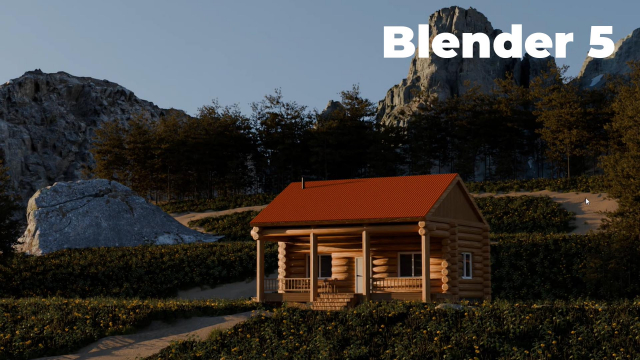
Introduction à Blender 5


Les principes de la modélisation


Modélisation des assets


Lumière et texturing


Les bases des VFX


Run final


Détails de la leçon
Description de la leçon
Dans cette vidéo pédagogique, nous abordons l'utilisation avancée d'un asset de table 3D dans Blender. Le formateur propose d'abord l'utilisation d'une version de table simple, immédiatement prête à l'emploi, puis expose l'intérêt d'un modèle plus complexe, offrant de nombreuses possibilités de personnalisation.
La gestion des shaders occupe une place centrale : en effet, le shader d'origine étant perdu, la leçon explique comment exploiter le navigateur de ressources de Blender afin d'attribuer un matériau de bois de remplacement, voire de retravailler totalement le shader selon vos attentes esthétiques.
Les modificateurs géométriques sont également détaillés : ajustement des angles de surface (pour modifier l'ovale ou la rondeur de la table), configuration du bevel des coins (arrondi ou accentuation), gestion du nombre de segments (équilibre entre précision et poids du maillage), modification de l'épaisseur et de la hauteur du plateau ainsi que des pieds, jusqu'à choisir le nombre de pieds pour des designs originaux.
Enfin, la procédure d'append (importation) de l'asset est expliquée pas à pas, pour intégrer et adapter le modèle en toute autonomie dans votre scène. L'essentiel reste la compréhension des paramètres pour une personnalisation optimale, prélude à l'intégration des shaders et à l'adaptation du modèle au contexte du projet.
Objectifs de cette leçon
Maîtriser l'importation d'objets 3D sous Blender, apprendre à ajuster la géométrie d'un asset complexe, comprendre le processus de substitution et de création de shaders, et savoir configurer les paramètres avancés de modélisation d'une table pour une intégration professionnelle dans une scène.
Prérequis pour cette leçon
Connaissance de base de l'interface Blender, savoir manipuler objets et collections, notions d'utilisation des assets et du gestionnaire de matériaux. Avoir déjà ouvert ou modifié un projet Blender constitue un atout supplémentaire.
Métiers concernés
Ce sujet concerne les modeleurs 3D, artistes et techniciens en visualisation architecturale, concepteurs de jeux vidéo, créateurs de contenu numérique et formateurs en infographie 3D souhaitant enrichir leur palette de compétences autour de la gestion et de la personnalisation d'assets 3D.
Alternatives et ressources
Des logiciels tels que 3ds Max, Maya, Cinema 4D ou SketchUp, ainsi que des moteurs comme Unreal Engine et Unity, permettent également de gérer des modèles 3D, personnaliser des assets et appliquer des shaders de matériaux complexes.
Questions & Réponses
 Je m'abonne