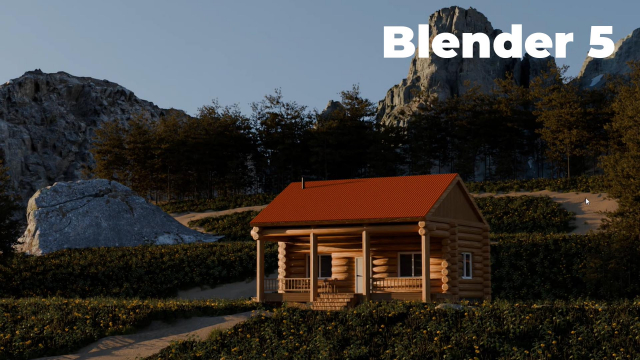
Introduction à Blender 5


Les principes de la modélisation


Modélisation des assets


Lumière et texturing


Les bases des VFX


Run final


Détails de la leçon
Description de la leçon
Dans cette leçon approfondie, vous apprendrez étape par étape à modéliser une pelle à l’aide du logiciel Blender. Après avoir sélectionné et déplacé les points clés de la forme initiale, l’instructeur explique comment utiliser les outils GZ (pour déplacer les sommets suivant l’axe Z) et GX (déplacement sur l’axe X) afin d’obtenir une courbure harmonieuse et réaliste. Un accent particulier est mis sur la précision de l’alignement grâce au mode rayon X et aux opérations telles que le Scale, permettant d’ajuster avec finesse l’épaisseur et la symétrie du mesh.
L’étape suivante décrit l’ajout de subdivisions pour améliorer la compression ou la détente des sommets dans les coins, garantissant une meilleure déformation lors de l’extrusion. L’usage du mode objet avec Shade Smooth permet de visualiser le rendu sans facettes visibles, augmentant la qualité du modèle. Enfin, la vidéo aborde l’extrusion de la bordure pour former la pelle, en sélectionnant les arêtes pour plus de contrôle et démontrant l’usage d’opérations telles que SY0 pour un alignement parfait. Ce tutoriel s’adresse à tous ceux désirant maîtriser la modélisation d’objets courbes et la gestion de l’extrusion dans Blender.
Objectifs de cette leçon
L’objectif de cette vidéo est d’enseigner la création d’une forme arrondie en maîtrisant les déplacements sur différents axes, l’affinement de la topologie (compression/décompression des points) et l’utilisation de l’extrusion contrôlée pour obtenir une géométrie crédible et propre. Vous serez également capable de manipuler les arêtes pour améliorer le résultat visuel dans Blender et d’appliquer un lissage pour une meilleure présentation.
Prérequis pour cette leçon
Avant de visionner cette vidéo, il est recommandé de :
- connaître les bases de l’interface Blender (navigation, sélection, passage entre modes objet/édition),
- comprendre les notions d’axes (X, Y, Z),
- savoir effectuer des déplacements et des mises à l’échelle dans Blender.
La maîtrise des raccourcis G, S, E et du mode Shade Smooth est un plus.
Métiers concernés
La modélisation d’objets en 3D s’adresse aux métiers suivants :
- infographiste 3D,
- designer industriel,
- modeleur pour le jeu vidéo,
- animateur 3D,
- artiste numérique.
Ces compétences sont essentielles dans la création d’assets pour jeux, films, simulations, visualisations industrielles ou artistiques.
Alternatives et ressources
En alternatives à Blender, vous pouvez utiliser d’autres logiciels de modélisation 3D tels que Maya, 3ds Max, Cinema 4D ou Modo qui offrent des outils similaires pour l’édition de maillage, l’extrusion et la gestion d’arrondis. Des solutions open-source comme FreeCAD ou Wings 3D permettent également de s’exercer à des opérations basiques de modélisation polygonale.
Questions & Réponses
 Je m'abonne