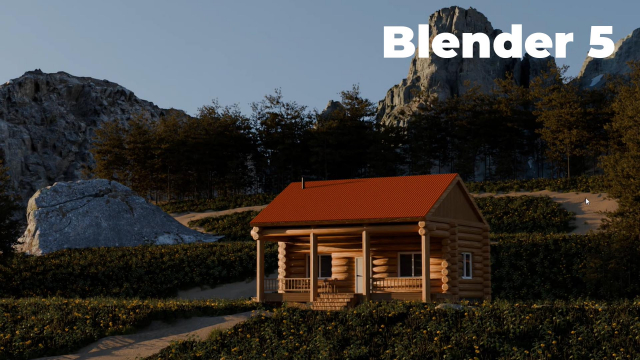
Introduction à Blender 5


Les principes de la modélisation


Modélisation des assets


Lumière et texturing


Les bases des VFX


Run final


Détails de la leçon
Description de la leçon
Dans cette leçon, vous apprendrez à modéliser une pelle dans Blender à partir d’un simple cylindre. L’approche pédagogique vous guide étape par étape, depuis l’insertion du mesh jusqu’aux ajustements précis pour obtenir un objet réaliste.
Le tutoriel débute par l’importation d’un cylindre, que vous paramétrerez à l’aide de commandes comme Shift+A puis Mesh > Cylinder, en sélectionnant un nombre adéquat de segments. Vous verrez comment adapter l'axe de rotation (axe X à 90°), ajuster le rayon et la hauteur afin d’obtenir les bonnes proportions à l’aide de l’outil de transformation de Blender. Le déplacement en mode global et local est abordé pour un positionnement précis sur l’image de référence.
Au fil des manipulations, la vidéo insiste sur l’importance de la vue (vue de dessus, de face) pour affiner les dimensions et angles de l’objet. Des opérations telles que le scale, la rotation, et le déplacement sur les axes sont détaillées pour un résultat conforme à la référence.
Après avoir adapté la taille et la position, vous passez en mode édition pour travailler les extrémités, notamment la création d’un bord arrondi et la suppression de faces inutiles. Le tutoriel présente également la fonction inset pour affiner les bords, et démontre comment merge at center pour refermer un cercle, ainsi que le bevel pour lisser les arêtes. L’utilisation du Shade Smooth améliore l’aspect final.
Vous apprendrez aussi à nommer vos objets, à appliquer les modificateurs de subdivision en les adaptant pour ne pas déformer la géométrie, et à appliquer la méthode sur différents éléments (manche, pelle). Ce guide constitue une première approche solide des opérations de base de la modélisation polygonale dans Blender, tout en développant de bonnes pratiques d’organisation.
Objectifs de cette leçon
L’objectif est de maîtriser les outils de base de la modélisation dans Blender, apprendre à manipuler un mesh, ajuster la géométrie, utiliser les vues 3D, et créer un objet complet du début à la fin en appliquant des transformations simples et des modifications d’édition.
Prérequis pour cette leçon
Il est préférable d’avoir installé Blender et de connaître les raccourcis principaux du logiciel (Shift+A, S, R, X, etc.), ainsi que d’avoir une compréhension de base de la navigation dans un espace 3D. Aucune expérience préalable en modélisation n’est exigée.
Métiers concernés
Cette technique est utilisée dans les métiers de modeleur 3D, infographiste 3D, concepteur de jeux vidéo, designer produit, et toute profession nécessitant la réalisation de prototypes ou d’illustrations 3D.
Alternatives et ressources
D’autres logiciels de modélisation 3D comme Maya, 3ds Max, Cinema 4D ou Fusion 360 peuvent être utilisés pour des approches similaires. Pour les initiations plus simples, Tinkercad ou SketchUp offrent des alternatives accessibles.
Questions & Réponses
 Je m'abonne