Découvrir l'interface de Rhinoceros 8


Naviguer dans l'espace 3D


Courbes NURBS - Fondamentaux de degré 1


Courbes NURBS - Courbes de degré 2


Plans de construction

Courbes NURBS : Degré 3 et plus


Modifier et éditer des courbes


Transformer des Objets


Créer des surfaces NURBS


Modifier et corriger des surfaces NURBS


Comprendre et créer des solides NURBS Polysurfaces


Modélisation SubD


Rendu et visualisation


Mise en plan et impression


Détails de la leçon
Description de la leçon
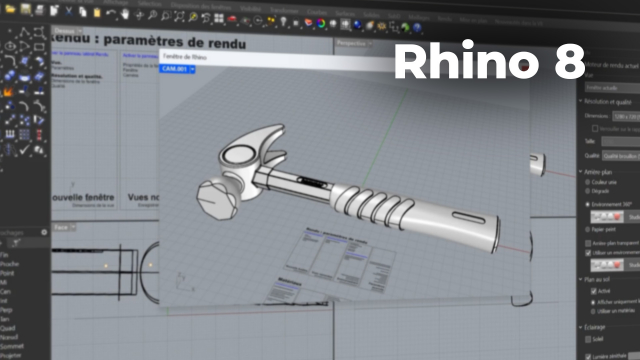
Dans cette leçon détaillée, l’accent est mis sur les panneaux latéraux de droite dans Rhino, cruciaux pour naviguer et organiser efficacement son espace de travail. L’instructeur débute par une explication sur les différentes icônes disponibles par défaut et la possibilité d’en ajouter, retirer ou personnaliser selon les besoins. Les principaux panneaux abordés incluent le panneau des calques, permettant d’organiser son projet, la roue chromatique pour l’accès aux propriétés, ou encore l’icône d’aide, facilitant la prise en main des fonctions. À travers des exemples concrets, l’utilisateur apprend à manipuler ces panneaux pour tirer le meilleur parti de Rhino : affichage des propriétés d’un objet sélectionné, navigation entre calques, utilisation des outils de rendu, gestion des matériaux et des lumières, ainsi qu’enregistrement de différentes vues pour un flux de travail optimal. L’importance d’adapter l’interface à ses besoins est soulignée pour gagner en rapidité et éviter de devoir ouvrir manuellement chaque outil. Enfin, l’auteur encourage à explorer les différentes options d’affichage et rappelle la présence de fonctions complémentaires en bas de l’interface, laissant entrevoir d’autres tutoriels spécifiques à venir. Cette vidéo s’adresse autant aux débutants cherchant à adopter de bonnes pratiques qu’aux utilisateurs souhaitant rationaliser leur environnement de travail.
Objectifs de cette leçon
Permettre aux apprenants de personnaliser l'interface Rhino, accéder et organiser les panneaux latéraux droits, exploiter les fonctionnalités essentielles pour améliorer leur productivité et comprendre comment modifier l’environnement selon les besoins du projet.
Prérequis pour cette leçon
Connaître les bases de l’interface de Rhino et posséder le logiciel installé.
Une familiarité élémentaire avec la navigation dans les environnements logiciels de CAO est souhaitable.
Métiers concernés
Cette thématique s’adresse particulièrement aux designers industriels, architectes, modeleurs 3D, scénographes et ingénieurs travaillant sur des projets nécessitant une grande organisation et la gestion avancée de propriétés d’objets dans une interface de CAO.
Alternatives et ressources
Des solutions telles que Autodesk 3ds Max, Blender, SketchUp ou Fusion 360 proposent également des interfaces personnalisables et une gestion avancée des outils pour la modélisation 3D.
Questions & Réponses
 Je m'abonne