Maîtriser les paramètres de Power Query


Maîtriser la modélisation relationnelle


Améliorer le rapport


Maîtriser le DAX


Utiliser Power BI Service


Cas pratiques finaux


Détails de la leçon
Description de la leçon
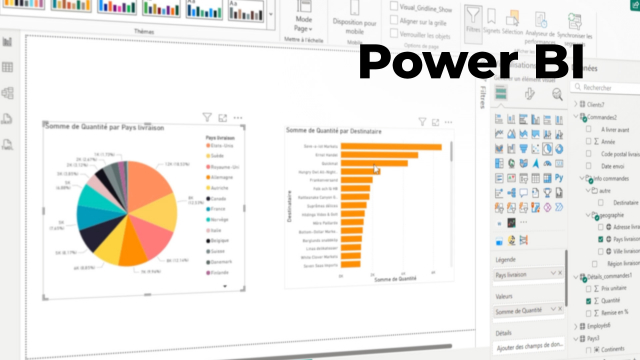
Dans cette leçon, nous explorons en profondeur le volet de filtre de Power BI, un élément clé pour affiner les analyses et personnaliser l’affichage des données. Après une présentation des différents modes d’utilisation – filtre sur toutes les pages, sur la page active, ou sur un visuel spécifique – la vidéo démontre, exemples à l’appui, comment appliquer des filtres selon les besoins du projet.
Vous apprendrez notamment à filtrer sur l’année pour limiter l’affichage à une période, à copier des visuels pour comparer des données filtrées différemment, et à utiliser la zone filtre pour des analyses pointues (par exemple, comparer deux KPI filtrés sur deux années distinctes). Il est également montré comment paramétrer une date glissante avec les filtres relatifs – une astuce précieuse pour obtenir une analyse dynamique sur les dernières n jours, idéale pour le suivi de la production ou d’indicateurs récents.
Un focus particulier est fait sur la création de tops ou flops (classements dynamiques) sur les dimensions textuelles, expliquant l’importance de bien choisir le champ de filtrage. En expliquant les pièges courants et en illustrant chaque manipulation, cette vidéo s’adresse tant aux débutants qu’aux utilisateurs intermédiaires souhaitant gagner en efficacité dans la construction de rapports Power BI.
Objectifs de cette leçon
L’objectif de cette vidéo est de permettre à l’apprenant de maîtriser les différents usages du volet de filtre dans Power BI : filtrage global du rapport, filtrage ciblé sur des visuels ou pages, et paramétrage de filtres dynamiques (dates glissantes, tops et flops) afin d’optimiser l’analyse des données et la pertinence des visualisations.
Prérequis pour cette leçon
Il est recommandé de connaître les bases de Power BI (création de rapports, ajout de visuels) et de disposer de données structurées avec des dimensions temporelles ou catégorielles. Une familiarité basique avec les concepts de filtrage et d’agrégation de données est également utile.
Métiers concernés
Cette compétence est essentielle pour les data analysts, business analysts, responsables reporting, ainsi que pour les professionnels des métiers de la business intelligence impliqués dans le pilotage par la donnée.
Alternatives et ressources
Des solutions telles que Tableau Software, Qlik Sense, ou Google Data Studio proposent aussi des fonctionnalités de filtrage dynamiques à intégrer pour l’analyse de données. Certains tableurs avancés (Excel avec Power Query et Power Pivot) offrent également des options similaires.
Questions & Réponses
 Je m'abonne