Maîtriser les paramètres de Power Query


Maîtriser la modélisation relationnelle


Améliorer le rapport


Maîtriser le DAX


Utiliser Power BI Service


Cas pratiques finaux


Détails de la leçon
Description de la leçon
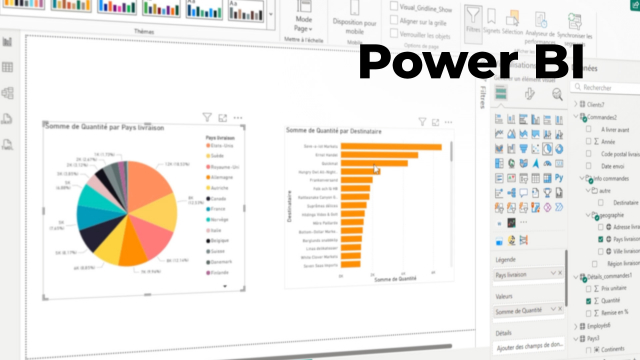
Dans cette session, nous explorons en détail les différents types de visuels dans Power BI et les situations où leur usage est le plus pertinent. L'accent est mis sur les visuels classiques tels que les graphiques à barres ou histogrammes, particulièrement adaptés à l'analyse d'une valeur par rapport à une dimension comportant de nombreux éléments, comme les villes ou les produits. Les graphiques en courbe se révèlent idéaux pour suivre l'évolution temporelle, à condition de trier l'axe du temps correctement pour garantir la cohérence de la lecture.
Les graphiques de type secteur, anneau ou tree map sont recommandés uniquement pour des dimensions contenant peu de valeurs, faute de quoi leur lisibilité décroît. Le nuage de points est présenté comme un outil d'analyse avancé, apte à révéler des corrélations statistiques entre deux variables quantitatives. À l'inverse, le recours aux visuels plus exotiques (ruban, cascade, entonnoir…) reste marginal et doit faire l’objet d’une réflexion sur leur valeur ajoutée réelle dans l’analyse.
La leçon aborde également les KPI, visuel « carte » privilégié pour mettre en avant des indicateurs clés, et met en lumière l'importance du tableau et de la matrice pour fournir un niveau de détail élevé dans les rapports, avec des comparaisons dynamiques similaires aux tableaux croisés dynamiques d’Excel. Les aspects pratiques, tels que le renommage des feuilles selon les analyses menées, sont également évoqués pour renforcer la clarté et l’organisation des rapports.
En résumé, cette vidéo propose un panorama complet et hiérarchisé des visuels essentiels à maîtriser dans Power BI pour garantir des analyses percutantes, lisibles et adaptées à chaque type de données.
Objectifs de cette leçon
L'objectif principal est d'apprendre à sélectionner le type de visuel le mieux adapté à la nature de vos données pour améliorer la lisibilité et l’impact de vos rapports Power BI. Vous saurez éviter les pièges courants, comprendre la logique d’utilisation des principaux visuels et structurer efficacement vos pages d’analyse.
Prérequis pour cette leçon
Une connaissance basique de l’interface Power BI et des notions élémentaires sur les données (dimensions, mesures) est recommandée. Il est conseillé d’avoir déjà ouvert ou manipulé un rapport Power BI.
Métiers concernés
Les compétences abordées sont pertinentes pour les data analysts, contrôleurs de gestion, business analysts, chefs de projet, consultants BI, mais également pour tout professionnel amené à concevoir ou exploiter des rapports décisionnels visuels clairs.
Alternatives et ressources
Outre Power BI, d'autres logiciels de data visualisation comme Tableau, Qlik Sense, ou Google Data Studio peuvent être utilisés. Pour des analyses de base, Excel avec ses graphiques croisés dynamiques reste une solution courante.
Questions & Réponses
 Je m'abonne