Maîtriser les paramètres de Power Query


Maîtriser la modélisation relationnelle


Améliorer le rapport


Maîtriser le DAX


Utiliser Power BI Service


Cas pratiques finaux


Détails de la leçon
Description de la leçon
Dans cette leçon vidéo, vous apprendrez à exploiter le potentiel des signets de Power BI pour transformer un rapport classique en une interface interactive et ergonomique. Les signets permettent non seulement de changer l’intégralité d’un visuel d’un simple clic – par exemple passer d’un graphique secteur à une courbe ou à un histogramme – mais aussi de masquer ou afficher dynamiquement des éléments selon les choix de l’utilisateur.
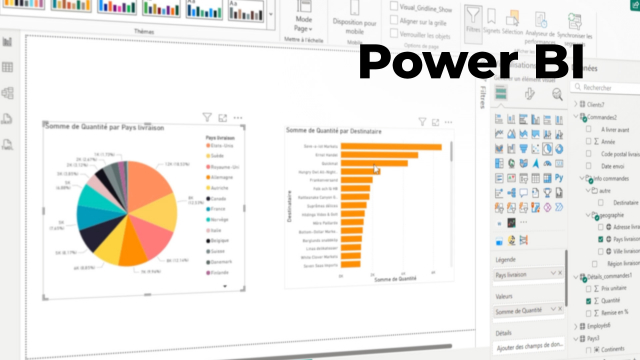
Le tutoriel guide étape par étape dans la création d’une page dédiée, illustrant la construction de plusieurs visuels (secteur, courbe, barres) reliés par des boutons personnalisés. Chaque bouton est soigneusement mis en forme pour offrir une expérience utilisateur fluide. Les explications détaillent la gestion de la visibilité via le volet 'Sélection', puis l’enregistrement de l’état de la page via les signets. Une méthodologie similaire aux macros Excel, qui permet d’obtenir des rapports évolutifs et professionnels, est ainsi abordée.
L’intégration des actions aux boutons offre la possibilité de changer de visuel instantanément en fonction des besoins d’analyse, sans dupliquer inutilement les pages. La vidéo insiste enfin sur la richesse de personnalisation graphique et sur l’intérêt de ces fonctionnalités pour concevoir des menus, des panneaux contextuels ou des rapports interactifs modernes, que ce soit en local ou en ligne avec Power BI Service.
Objectifs de cette leçon
L’objectif principal est de maîtriser les signets dans Power BI afin de modifier dynamiquement l’affichage des visuels. Le spectateur saura personnaliser des boutons, gérer la visibilité des éléments du rapport et créer des interactions avancées pour une navigation intuitive.
Prérequis pour cette leçon
Une connaissance basique de Power BI est recommandée, comprenant la création de rapports et l’utilisation des visuels, ainsi qu’une compréhension de la gestion des pages et des éléments graphiques.
Métiers concernés
Les signets Power BI sont utilisés par des Data Analysts, chefs de projet BI, contrôleurs de gestion, responsables reporting et toute personne impliquée dans la création de dashboards évolués pour la prise de décision.
Alternatives et ressources
Parmi les alternatives, on peut citer Tableau Software, Qlik Sense ou les tableaux de bord interactifs sur Excel avec macros VBA, qui proposent également des fonctionnalités d’interactivité et de masquage/affichage conditionnel d’éléments.
Questions & Réponses
 Je m'abonne