Maîtriser les paramètres de Power Query


Maîtriser la modélisation relationnelle


Améliorer le rapport


Maîtriser le DAX


Utiliser Power BI Service


Cas pratiques finaux


Détails de la leçon
Description de la leçon
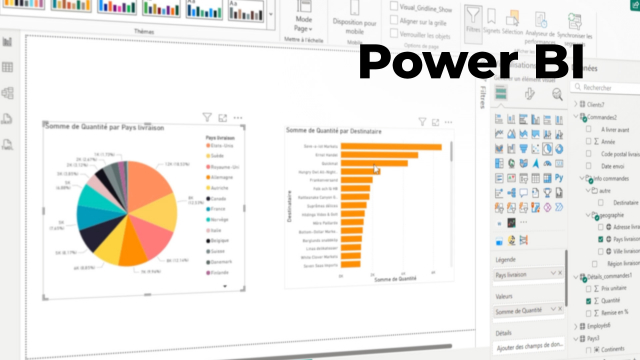
Cette vidéo pratique vous guide pas à pas pour grouper les années par périodes de cinq ans dans Power BI, fonctionnalité essentielle pour simplifier l'analyse chronologique des données. Vous apprendrez à accéder au volet des données, à créer un nouveau groupe numérique en choisissant la taille de compartiment (ici, 5 ans) et à personnaliser le nom de ce groupe pour une meilleure clarté dans vos rapports.
La leçon inclut également la création de divers visuels, tels qu’un graphique en secteur (ou anneau) et un histogramme, sans restriction verticale ou horizontale, ainsi qu’un segment permettant d’affiner l’interactivité. Un point important est abordé : certains pays présents dans la base n’ayant pas de données, le visuel pourra afficher des valeurs blanches, ce qui ne constitue pas une erreur.
Enfin, l’instructeur détaille la gestion des interactions entre les visuels, afin d’assurer qu’aucun objet ne filtre l’autre. L’utilisateur apprend à naviguer vers l’option de modification des interactions et à utiliser le panneau approprié pour désactiver l'impact d’un visuel sur l’autre, garantissant ainsi la neutralité des filtres entre histogramme et secteur, dans les deux directions.
Cette séance est idéale pour apprendre à manipuler les données temporelles, optimiser l'affichage des rapports et maîtriser l'expérience utilisateur dans Power BI.
Objectifs de cette leçon
L’objectif est de savoir créer un groupe d'années par périodes de cinq ans, d’apprendre à générer et configurer différents visuels (histogramme, secteur, segment) et de gérer les interactions pour obtenir une navigation fluide et une analyse pertinente dans Power BI.
Prérequis pour cette leçon
Une connaissance de base de Power BI et de la navigation dans l’interface est conseillée. Il est recommandé de savoir manipuler des tables et créer des rapports simples.
Métiers concernés
Les compétences présentées sont particulièrement utiles pour les data analysts, chefs de projet BI, contrôleurs de gestion, consultants décisionnels et formateurs en data visualisation.
Alternatives et ressources
Des alternatives à Power BI incluent Tableau, Qlik Sense et Google Data Studio, qui proposent également la gestion de groupes temporels et la personnalisation des interactions visuelles dans les rapports.
Questions & Réponses
 Je m'abonne