Comprendre l’écosystème du e-learning


Découvrir Storyline 360


Créer son premier projet e-learning


Ajouter et gérer les objets dans une diapositive


Ajouter de l'audio et de la vidéo dans un module


Créer des animations et des interactions pédagogiques


Créer des interactions captivantes


Créer un quiz interactif


Habiller et personnaliser son module


Publier et diffuser son module


Utiliser des outils complémentaires et l'IA pour créer des modules


Détails de la leçon
Description de la leçon
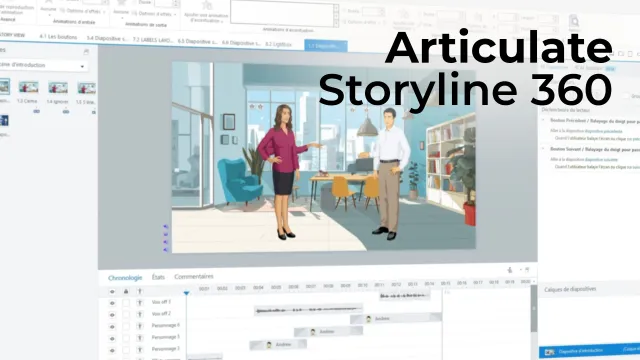
Dans cette leçon, vous découvrirez en détail comment intégrer des images et des vidéos dans Storyline afin d'optimiser la présentation de vos contenus e-learning. Le formateur commence par distinguer les principaux formats d’images numériques, mettant en avant les avantages du PNG pour la gestion de la transparence et du JPEG pour les photos sans fond transparent. Vous apprendrez à insérer des images de différentes manières : par glisser-déposer, via une bibliothèque de contenu, ou avec l’outil d’insertion.
Une attention particulière est portée à l’utilisation de la Content Library 360 dans Storyline, permettant de rechercher et d’importer des photos, illustrations, icônes ou vidéos par mots-clés. Le module différencie les illustrations des photos et illustre les avantages d’utiliser des images PNG détourées pour réaliser des compositions professionnelles.
La vidéo explique également les fonctionnalités de personnalisation : styles, cadre, insertion dans une forme, ajout d’ombres ou de reflets, rognage, gestion de la luminosité, précision dans la taille et la position. Côté vidéo, la leçon détaille l’insertion, la gestion de la lecture (automatique, au clic, déclencheur), les options de volume, la compression, l’ajout de sous-titres et la manipulation de la taille et position dans la diapositive.
Un point crucial porte sur la cohérence des timelines entre la vidéo et la diapositive pour garantir des interactions sans erreurs. Cette leçon offre ainsi une vue complète et méthodique des manipulations médias pour des modules e-learning engageants avec Storyline.
Objectifs de cette leçon
Comprendre les différences entre formats d’images ouverts par Storyline, savoir insérer et personnaliser images et vidéos, maîtriser l’utilisation de la Content Library 360, optimiser la gestion des médias pour améliorer l’engagement et la qualité visuelle d’un module e-learning.
Prérequis pour cette leçon
Connaissance de base en bureautique, initiation à l’outil Storyline recommandée, savoir manipuler des fichiers image et vidéo sur ordinateur.
Métiers concernés
Concepteur pédagogique multimédia, designer e-learning, formateur digital, spécialiste en ingénierie pédagogique, créateur de contenus interactifs, chef de projet digital learning.
Alternatives et ressources
Des alternatives à Storyline incluent Adobe Captivate, iSpring Suite, Camtasia pour la création de modules interactifs, mais aussi PowerPoint (pour des créations simples) et d’autres outils de création multimédia.
Questions & Réponses
 Je m'abonne