Comprendre l’écosystème du e-learning


Découvrir Storyline 360


Créer son premier projet e-learning


Ajouter et gérer les objets dans une diapositive


Ajouter de l'audio et de la vidéo dans un module


Créer des animations et des interactions pédagogiques


Créer des interactions captivantes


Créer un quiz interactif


Habiller et personnaliser son module


Publier et diffuser son module


Utiliser des outils complémentaires et l'IA pour créer des modules


Détails de la leçon
Description de la leçon
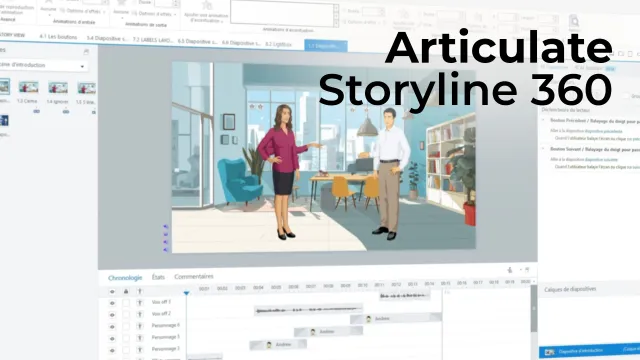
Dans ce module dédié à Storyline 360, vous découvrirez toutes les étapes permettant de créer, enregistrer et réutiliser des modèles de diapositives, plus communément appelés templates. Après une introduction aux thèmes et mises en page (layouts), la vidéo montre comment insérer de nouvelles slides à partir de différentes bibliothèques : celle fournie nativement par Storyline (content library) ou votre bibliothèque personnalisée.
Un accent particulier est porté sur la fonctionnalité d’enregistrement d’un projet en tant que template, vous permettant de sauvegarder des structures récurrentes (introduction, sommaire, etc.) pour une utilisation ultérieure. Une démonstration pratique guide l’utilisateur de la création des diapositives, jusqu’à l’enregistrement du fichier au format .storytemplate, puis à sa réutilisation dans un nouveau projet, où il sera possible d’importer directement les slides modélisées.
Le module mettre aussi l’accent sur l’importance de la nomination claire des layouts et diapositives avant la sauvegarde du template, car ces noms seront permanents pour tout projet utilisant ce modèle. Enfin, il est rappelé que les styles, thèmes et compositions de base sont conservés avec le template, ce qui facilite la standardisation et le partage entre membres d’une même équipe ou via des projets multiples. Cette méthode est idéale pour gagner en efficacité, centraliser les bonnes pratiques et garantir l’identité visuelle de votre production pédagogique.
Objectifs de cette leçon
L’objectif est de savoir créer et utiliser des modèles de diapositives dans Storyline 360, afin de faciliter la standardisation, le partage et la réutilisation de structures pédagogiques adaptées à différents modules de formation.
Prérequis pour cette leçon
Une connaissance basique de Storyline 360 est nécessaire, notamment la manipulation des slides et thèmes, ainsi qu’une maîtrise des fonctions d’import et de sauvegarde de projet.
Métiers concernés
Chefs de projet digital learning, concepteurs pédagogiques multimédia, formateurs d’entreprise, et designers de ressources pédagogiques tirent un grand bénéfice de l'utilisation avancée des templates dans Storyline 360.
Alternatives et ressources
Des alternatives telles que Adobe Captivate, Lectora Inspire ou Camtasia proposent aussi la gestion de modèles de diapositives et de templates dans le cadre de la création de modules e-learning.
Questions & Réponses
 Je m'abonne