Comprendre l’écosystème du e-learning


Découvrir Storyline 360


Créer son premier projet e-learning


Ajouter et gérer les objets dans une diapositive


Ajouter de l'audio et de la vidéo dans un module


Créer des animations et des interactions pédagogiques


Créer des interactions captivantes


Créer un quiz interactif


Habiller et personnaliser son module


Publier et diffuser son module


Utiliser des outils complémentaires et l'IA pour créer des modules


Détails de la leçon
Description de la leçon
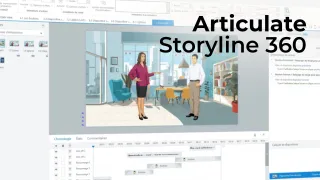
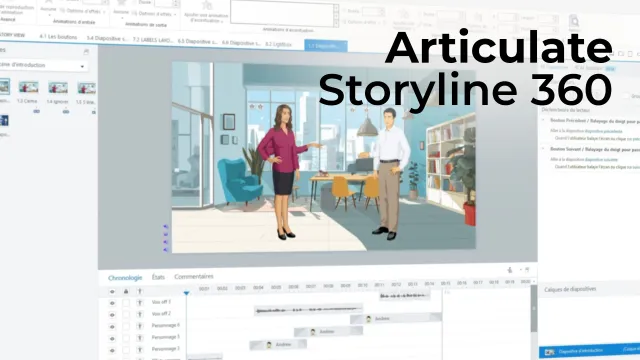
Cette leçon détaillée présente les premières étapes d’utilisation du logiciel Storyline, un outil leader pour la création de modules de formation digitale interactifs. Dès l’ouverture, l’utilisateur est accueilli par une interface regroupant les projets récents, la possibilité d’en créer un nouveau ou d’ouvrir un projet existant. Une attention particulière est portée à l'onglet Story View, qui offre une vue d’ensemble du parcours, facilitant la navigation parmi les scènes et diapositives, même dans les projets complexes.
Vous serez guidé dans la découverte des différents onglets situés en haut de l’interface, tels que Fichier, Accueil, Insertion, Diapositive, Création, Transition ou Animation. Chacun a une fonction précise pour la gestion, la personnalisation et l’animation de vos modules. La vidéo insiste sur l’importance de l’enregistrement régulier des projets pour éviter toute perte de données, et sur la capacité de chaque onglet à s’adapter au contexte et à la sélection active dans l’interface.
Les zones latérales, comme le panneau des déclencheurs et des calques de diapositive à droite, sont explorées pour montrer comment elles permettent de personnaliser la navigation, l’interactivité et l’apparence des slides. L'intégration d’un assistant IA est également présentée, ouvrant la voie à des créations avancées et interactives via des scripts personnalisés. Un focus est aussi donné à la barre de timeline, essentielle pour ordonner les éléments et animer visuellement les contenus.
Enfin, la gestion des états et des commentaires est abordée, montrant comment rendre les objets interactifs ou collaborer efficacement sur des projets. Un apprentissage progressif est proposé pour maîtriser graduellement chaque zone fonctionnelle de l’interface. Cette vidéo installe des bases solides pour toute utilisation future de Storyline, en misant sur la pratique et l’exploration continue des fonctionnalités offertes.
Objectifs de cette leçon
À l’issue de cette vidéo, vous saurez :
- Comprendre la structure de l’interface de Storyline
- Gérer la création et l’ouverture de projets
- Naviguer entre les différentes vues (Story View, Slides)
- Utiliser les principaux onglets pour insérer, personnaliser et animer les contenus
- Maîtriser les fonctions de base pour entamer un projet e-learning
Prérequis pour cette leçon
Pré-requis :
- Savoir utiliser un ordinateur et manipuler des fichiers
- Connaissances élémentaires sur les outils bureautiques ou de création graphique recommandées, mais pas obligatoires
- Aucun pré-requis technique spécifique sur Storyline nécessaire
Métiers concernés
Storyline est principalement utilisé par :
- Concepteurs pédagogiques
- Formateurs et enseignants numériques
- Responsables et ingénieurs formation
- Développeurs e-learning
- Chargés de digital learning
- Spécialistes multimédia éducatif
Alternatives et ressources
Des alternatives à Storyline incluent :
- Adobe Captivate : solution de création e-learning avancée
- Camtasia : outil de capture et de montage vidéo éducatif
- Lectora : plateforme de création de modules interactifs
- iSpring Suite : add-on pour PowerPoint pour le e-learning
Questions & Réponses
 Je m'abonne