Introduction
Références anatomiques et sculpting - le corps
- Construire la structure d’un personnage réaliste en 3D
- Structurer un personnage 3D avec les repères osseux
- Sculpter les volumes anatomiques d’un personnage 3D
- Affiner une sculpture anatomique dans ZBrush
- Sculpter les volumes de base du visage dans ZBrush
- Affiner les détails du visage en sculpture 3D avec ZBrush
- Sculpter une main anatomique dans ZBrush
- Intégrer et fusionner les mains d’un personnage dans ZBrush
- Sculpter une coiffure stylisée dans ZBrush
- Optimiser un modèle sculpté avec le ZRemesher dans ZBrush
- Créer les yeux et la langue d’un personnage dans ZBrush
- Sculpter les dents et la gencive d’un personnage dans ZBrush
- Préparer un personnage 3D à la retopologie
Retopologie
- Comprendre la retopologie d’un personnage 3D
- Maîtriser la Retopo Brush dans ZBrush
- Créer la retopologie d’un personnage dans ZBrush
- Retopologie du torse et du bras dans ZBrush
- Réaliser la retopologie d’une main dans ZBrush
- Créer la topologie du visage d’un personnage dans ZBrush
- Terminer la retopologie du crâne et construire le cou
- Retopologie 3D d’une oreille et raccord au crâne
- Modéliser l’intérieur de la bouche d’un personnage dans ZBrush
- Finaliser la retopologie et reprojeter les détails dans ZBrush
Création de détails de peau
Création de vêtements
Hard Sculpting dns ZBrush
- Créer des détails et des accessoires de tenue dans ZBrush
- Créer des accessoires et préparer une ceinture IMM Curve dans ZBrush
- Créer des ceintures et des chaînes avec les brushes IMM dans ZBrush
- Organiser et exploiter les brushes IMM dans ZBrush
- Créer un bras robotique avec des plaques dans ZBrush
- Créer un bras et une main robotiques au style steampunk dans ZBrush
- Modéliser une rapière italienne dans ZBrush
- Optimiser une épée avec les outils de ZBrush
- Bilan de modélisation et préparation des UV dans ZBrush
Texturing et Shading avancé
- Préparer les maillages et les UV dans ZBrush
- Déplier et organiser les UV avec UV Master dans ZBrush
- Texturer un personnage dans ZBrush
- Peindre et texturer un personnage dans ZBrush
- Améliorer le texturing 3D grâce aux techniques de masquage
- Sculpter et colorer des motifs avec le mode Roll de ZBrush
- Ajouter des détails avec le Surface Noise dans ZBrush
- Finaliser le texturing d’un personnage dans ZBrush
Baking et export
Posing dans Zbrush, lighting et rendu
- Préparer le posing d’un personnage dans ZBrush
- Créer et poser un personnage avec Transpose Master dans ZBrush
- Corriger et finaliser le posing d’un personnage dans ZBrush
- Maîtriser l’éclairage et le rendu BPR dans ZBrush
- Maîtriser la réfraction et le subsurface scattering dans ZBrush
- Optimiser le rendu et exporter les passes dans ZBrush
- Créer et exporter un rendu vidéo dans ZBrush
Détails de la leçon
Description de la leçon
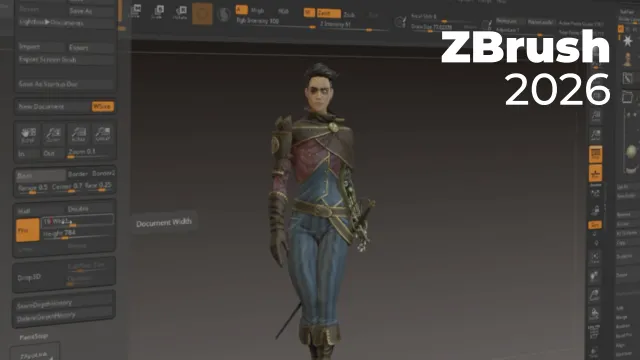
Cette leçon présente les principaux réglages qui permettent d’organiser l’interface de ZBrush avant de commencer un projet. Elle rappelle le vocabulaire du logiciel : les menus sont appelés des palettes, tandis que la zone de travail est le document. Vous apprenez notamment à créer un nouveau document, à l’adapter à la taille de la fenêtre et à choisir une couleur de fond qui contraste avec l’objet sculpté.
La partie centrale explique comment activer le mode de personnalisation dans Préférences > Config. Une fois ce mode activé, il est possible de déplacer des boutons depuis les palettes vers les zones de l’interface souhaitées, à l’aide de la combinaison Ctrl-Alt et du glisser-déposer. La démonstration montre comment ajouter des commandes telles que Divide ou DynaMesh, ainsi que des brosses préalablement sélectionnées et accessibles dans Quick Pick.
La vidéo détaille également la gestion des configurations. Store Config mémorise l’organisation de l’interface, tandis que les options de restauration permettent de retrouver l’interface standard ou une personnalisation enregistrée. Les commandes de sauvegarde et de chargement servent à transférer une interface vers un autre ordinateur. Enfin, la leçon aborde plusieurs réglages d’affichage : désactivation de l’écran de veille, choix de la caméra de vue, gestion de la vignette et modification des couleurs de l’interface. L’objectif est de créer un environnement de travail pratique et adapté à ses besoins.
Objectifs de cette leçon
À l’issue de la vidéo, l’apprenant pourra personnaliser l’interface de ZBrush, déplacer des commandes et des brosses, enregistrer ou restaurer une configuration, et ajuster certains éléments d’affichage comme le document, la caméra de vue ou les couleurs de l’interface.
Prérequis pour cette leçon
Aucun niveau avancé n’est requis. Il est utile de disposer de ZBrush et de savoir accéder à ses palettes et à ses préférences. Les notions de sculpture numérique peuvent être acquises progressivement pendant la formation.
Métiers concernés
La maîtrise d’une interface de sculpture numérique personnalisée peut soutenir le travail des sculpteurs 3D, artistes de personnages, modeleurs, artistes de jeux vidéo, spécialistes des effets visuels et créateurs de figurines ou d’objets numériques. Une organisation adaptée facilite l’accès aux outils et contribue à fluidifier les tâches de modélisation et de sculpture.
Alternatives et ressources
La personnalisation présentée concerne les outils intégrés à ZBrush. Pour la sculpture numérique, des solutions telles que Blender, Nomad Sculpt ou 3DCoat peuvent constituer des alternatives, avec leurs propres systèmes d’interface et de raccourcis.
Questions & Réponses
 Je m'abonne