Introduction au logiciel
Création de la base du personnage
- Créer la tête d’un personnage dans ZBrush
- Sculpter les détails d’un visage cartoon avec Dynamesh
- Sauvegarder ses outils et projets dans ZBrush
- Manipuler les subtools et sculpter un visage dans ZBrush
- Sculpter des cheveux et une queue de cheval dans ZBrush
- Sculpter une queue de cheval stylisée dans ZBrush
- Organiser et déplacer les SubTools dans ZBrush
- Créer le corps d’un personnage avec les Z-sphères dans ZBrush
- Créer et sculpter un corps de personnage avec les Zsphères dans ZBrush
- Souder et organiser un modèle avec Dynamesh dans ZBrush
- Retopologie et projection des détails dans ZBrush
- Retopologie et retouches précises d’un personnage dans ZBrush
Création des vêtements et accessoires
L'ajout de détails dans ZBrush
La couleur dans ZBrush
Le rendu dans ZBrush
Détails de la leçon
Description de la leçon
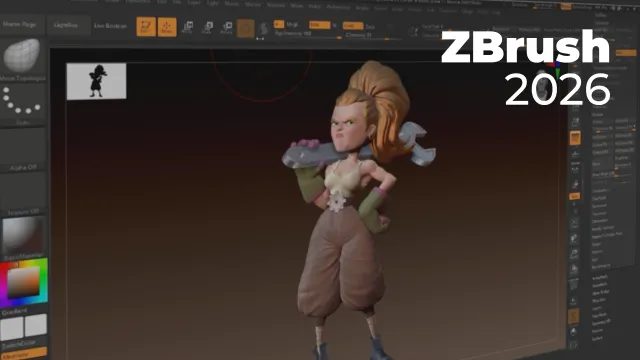
Cette leçon introduit les particularités de l’interface de ZBrush et explique pourquoi son organisation diffère de celle de nombreux logiciels 3D. Conçu à l’origine pour les sculpteurs, ZBrush emploie notamment le terme document pour désigner la zone de travail, plutôt que celui de scène. L’apprenant découvre le viewport, les palettes de brushes, les réglages des brushes et des modes, la Lightbox, ainsi que les commandes qui servent à gérer l’affichage du document.
La vidéo montre ensuite comment préparer l’espace de travail : fermer la page d’accueil, créer un nouveau document avec l’option Autofit Windows Size et ajuster l’échelle de Windows ou la taille des boutons si l’interface paraît trop agrandie. La couleur de fond peut être modifiée depuis la palette de couleurs, puis enregistrée comme document de démarrage afin de conserver cette configuration. La leçon recommande également de garder ZBrush en anglais pour se familiariser avec les termes couramment employés en 3D.
Enfin, l’apprenant découvre la notion de Tool, qui désigne ici un objet 3D, et apprend à sélectionner une primitive, à la faire apparaître dans le document par glisser-déposer, puis à activer le mode Edit pour la manipuler. La différence entre les modes Draw et Edit est expliquée, avec les commandes Ctrl+N et Ctrl+Z utiles pour réinitialiser le document ou annuler une action. Cette première prise en main prépare à l’apprentissage de la navigation et de la manipulation des objets dans les leçons suivantes.
Objectifs de cette leçon
À l’issue de la leçon, l’apprenant pourra identifier les principales zones de l’interface, distinguer le document des palettes, ajuster la taille et l’apparence de l’espace de travail, enregistrer un document de démarrage et afficher une primitive en mode Edit.
Prérequis pour cette leçon
Aucune expérience préalable de ZBrush ou de la sculpture numérique n’est nécessaire. Il suffit de disposer de ZBrush sur ordinateur et de savoir utiliser les commandes élémentaires de la souris et du clavier.
Métiers concernés
La maîtrise de l’interface constitue une base utile pour les sculpteurs numériques, modeleurs 3D, artistes de personnages, créateurs d’accessoires et artistes travaillant dans le jeu vidéo, l’animation, les effets visuels ou la création d’objets destinés à l’impression 3D.
Alternatives et ressources
Pour explorer la sculpture numérique avec d’autres outils, il est possible d’utiliser Blender, qui propose des outils de sculpture intégrés, ou des logiciels spécialisés comme Nomad Sculpt. Ces solutions possèdent des interfaces et des méthodes de travail différentes de celles de ZBrush.
Questions & Réponses
 Je m'abonne