Présentation de l'interface


Les éléments de référence


Les vues


Les paramètres visuels de la vue


Graphisme des lignes, filtres et matériaux


Les feuilles et le cartouche


Impression et exports


Détails de la leçon
Description de la leçon
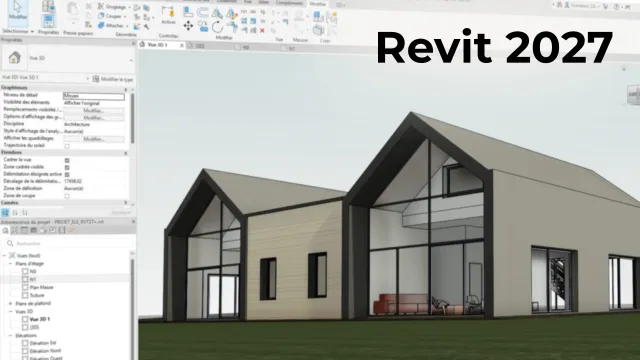
Durant cette leçon, vous apprendrez les fondamentaux de la manipulation de l’interface dans un logiciel de maquette numérique. La vidéo débute par la présentation de la zone de dessin, cœur central de tout projet numérique, dans laquelle chaque modification ou création d’objet 3D est immédiatement visible dans les différentes vues.
L’utilisateur découvre comment naviguer entre les vues via l’arborescence du projet et les onglets supérieurs, tout en profitant d’un contrôle précis du zoom par la molette de la souris. La vidéo explique comment effectuer un zoom avant ou arrière en positionnant le curseur et en faisant tourner la molette, aussi bien en 2D qu’en 3D, ainsi que le déplacement panoramique par clic et glissé de la molette enfoncée.
Un accent particulier est mis sur le contrôle en orbite (touche Shift/mage + molette), permettant de tourner autour d’un objet sélectionné pour une manipulation intuitive en 3D. L’utilisateur apprend aussi l’utilisation de raccourcis tels que le double-clic molette pour effectuer un zoom étendu sur l’ensemble du projet.
Enfin, sont détaillées les fonctions du menu contextuel par clic droit, avec zoom sur région spécifique ou zoom arrière, soulignant l’importance d’une navigation efficace pour une conception rapide et professionnelle. L’accent est mis sur les bonnes pratiques pour interagir avec les objets et vues dans l’interface afin de garantir efficacité et précision tout au long du processus de travail.
Objectifs de cette leçon
L’objectif principal est de permettre à l’apprenant de maîtriser les techniques de navigation dans une interface de maquette numérique, notamment : le zoom, le déplacement panoramique, l’orbite autour des objets, la sélection contextuelle et l’utilisation des raccourcis majeurs pour optimiser son travail en 2D et 3D.
Prérequis pour cette leçon
Une familiarité basique avec l’environnement informatique (souris, clavier) est nécessaire. Une compréhension élémentaire des principes de la CAO ou de la modélisation 3D peut faciliter l’apprentissage, sans être indispensable.
Métiers concernés
Ces opérations sont essentielles pour les architectes, dessinateurs-projeteurs, ingénieurs, modeleurs 3D, et tout professionnel collaborant sur des projets de conception assistée par ordinateur dans l’industrie ou le bâtiment.
Alternatives et ressources
Des logiciels tels que Revit, SketchUp, Blender, AutoCAD ou ArchiCAD proposent des interfaces et manipulations similaires pour la navigation et la gestion des vues en maquette numérique.
Questions & Réponses
 Je m'abonne