Présentation de l'interface


Les éléments de référence


Les vues


Les paramètres visuels de la vue


Graphisme des lignes, filtres et matériaux


Les feuilles et le cartouche


Impression et exports


Détails de la leçon
Description de la leçon
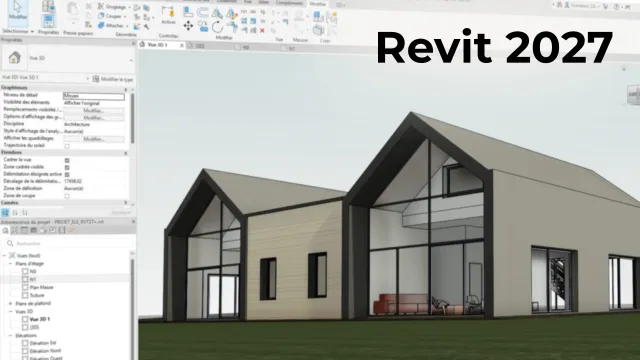
Cette vidéo pédagogique propose une exploration détaillée de la séléction d’éléments dans Revit et de la création de zones de coupe 3D autour de ces éléments sélectionnés. Apprenez à manipuler et visualiser des objets précis, tels que des escaliers, du mobilier ou des murs, en utilisant la commande zone de sélection dans le ruban.
Vous serez guidé pas à pas pour isoler des éléments depuis n'importe quelle vue, les faire apparaître instantanément dans la vue 3D par défaut, et configurer précisément la zone de coupe autour d’eux.
La leçon détaille également la façon de renommer, dupliquer et conserver ces vues 3D personnalisées, permettant ainsi de créer des perspectives spécifiques adaptées à chaque étape du projet. Des astuces pour masquer ou afficher rapidement des catégories d’objets, ainsi que pour adapter le style visuel, complètent ce tutoriel.
Ce module s’adresse à ceux souhaitant gagner en efficacité lors de la manipulation de maquettes complexes, optimiser la gestion de leurs vues et travailler avec précision sur des zones ciblées.
Objectifs de cette leçon
Maîtriser la sélection d’éléments dans Revit, comprendre la gestion de la zone de coupe 3D, et apprendre à générer, modifier et conserver des vues adaptées à différents besoins d’analyse et de présentation.
Prérequis pour cette leçon
Connaissance de base de l’interface Revit et compréhension des notions fondamentales de la modélisation 3D. Avoir le logiciel Revit installé et une maquette de projet ouverte.
Métiers concernés
La maîtrise de ces techniques est essentielle pour les architectes, projeteurs BIM, ingénieurs, modeleurs 3D, ainsi que les responsables de la coordination de maquettes numériques.
Alternatives et ressources
Des outils similaires existent dans ArchiCAD, Allplan ou Vectorworks, qui proposent également des fonctions de gestion de vues 3D et d’isolement d’éléments pour la modélisation BIM.
Questions & Réponses
 Je m'abonne