Présentation de l'interface


Les éléments de référence


Les vues


Les paramètres visuels de la vue


Graphisme des lignes, filtres et matériaux


Les feuilles et le cartouche


Impression et exports


Détails de la leçon
Description de la leçon
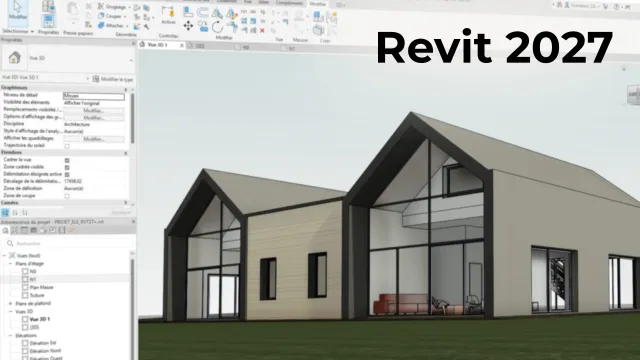
Dans cette leçon détaillée, vous apprendrez à exploiter pleinement les zones de définition dans Revit pour optimiser le cadrage des vues et préparer des mises en page précises. La vidéo explique, étape par étape, la création, la modification et l’application des zones de définition (parallélépipèdes rectangles en 3D), permettant un découpage efficace d’un projet, qu’il comporte des zones orthogonales ou non.
Vous découvrirez comment définir plusieurs zones (est, ouest…) pour isoler différentes parties de votre bâtiment, appliquer ces zones à des vues dupliquées ou dépendantes, mais aussi gérer leur visibilité pour faciliter la lisibilité de vos plans. L’instructeur aborde également l’importance de conserver une vision globale du projet tout en réalisant des cadrages très spécifiques sur certaines parties.
L’utilisation judicieuse des propriétés de la palette et la manipulation des paramètres associés à chaque zone facilitent le passage d’une vue générale à une vue détaillée, indispensable lors de la préparation de plans pour la communication ou la construction.
Enfin, des conseils pratiques sur la duplication des vues, l’application à des vues dépendantes et l’ajustement des zones en situation réelle sont abordés, rendant cette leçon incontournable pour toute personne souhaitant gagner en efficacité sur Revit.
Objectifs de cette leçon
L’objectif principal est de permettre aux apprenants de créer et appliquer des zones de définition pour cadrer précisément leurs vues dans Revit, d’optimiser la présentation des plans, et de gérer efficacement la visibilité des différentes parties du projet.
Prérequis pour cette leçon
Il est recommandé de maîtriser les bases de Revit telles que la navigation dans l’interface, la manipulation des vues, et d’avoir des notions élémentaires sur la création de plans et la modélisation 3D.
Métiers concernés
Les compétences abordées sont recherchées chez les architectes, projeteurs BIM, dessinateurs bâtiment, ingénieurs structure, ainsi que dans les agences d’architecture et bureaux d’études spécialisés dans la production ou la gestion de plans sur maquette numérique.
Alternatives et ressources
Des logiciels alternatifs permettant le cadrage de vues et la gestion de zones sur des maquettes numériques incluent Archicad (zones et vues conditionnelles), Allplan, et dans une moindre mesure AutoCAD Architecture avec ses modules de présentations.
Questions & Réponses
 Je m'abonne