Présentation de l'interface


Les éléments de référence


Les vues


Les paramètres visuels de la vue


Graphisme des lignes, filtres et matériaux


Les feuilles et le cartouche


Impression et exports


Détails de la leçon
Description de la leçon
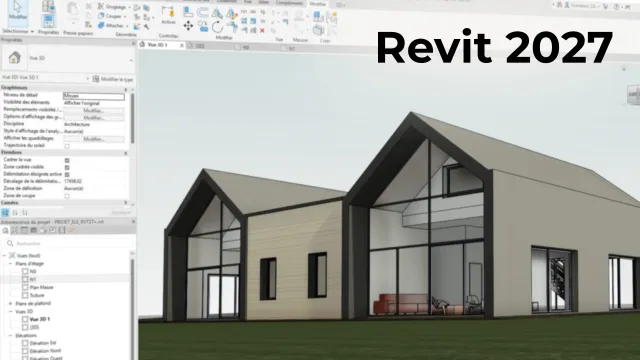
La leçon explore en détail comment modifier et adapter les couleurs aussi bien pour l'interface que pour les éléments sélectionnés ou survolés dans Revit. Après avoir accédé à l'arborescence du projet et ouvert la vue 3D par défaut, vous apprendrez à naviguer entre les différentes options d’affichage : zoom, rotation et sélection d’objets avec la molette et la touche Maj.
Un focus particulier est accordé à la personnalisation via les fichiers options où l’on peut choisir entre le thème clair, sombre ou les paramètres système. La vidéo détaille comment ajuster la présélection (survol) et la sélection (clic) en associant des couleurs différentes grâce à une palette intuitive, rendant la distinction visuelle immédiate, par exemple en utilisant du bleu, du vert ou du rose selon vos préférences.
L’utilisateur peut également différencier l’apparence de la zone de dessin et de l’interface globale, optimiser l’affichage des alertes de conception (en orange) et personnaliser les éléments dédiés au calcul MEP. Enfin, les modifications sont validées pour s’appliquer efficacement à l’environnement de travail. Cette personnalisation améliore la clarté, l’ergonomie et la productivité lors de l’utilisation avancée de Revit.
Objectifs de cette leçon
L’objectif principal est de maîtriser la configuration des couleurs pour la présélection, la sélection, l’arrière-plan et les alertes dans Revit. Les apprenants sauront adapter l'affichage selon leurs besoins pour améliorer la lisibilité et la productivité.
Prérequis pour cette leçon
Une connaissance de base de Revit et de la navigation dans son interface est recommandée. Il est utile de savoir accéder aux options et manipuler les vues 3D.
Métiers concernés
Les architectes, dessinateurs-projeteurs, ingénieurs BIM, et modeleurs 3D utilisent ces fonctions pour améliorer leur efficacité lors de la conception ou du contrôle qualité de maquettes numériques.
Alternatives et ressources
Parmi les alternatives pour la modélisation 3D et la gestion de couleurs d'interface : AutoCAD, ArchiCAD ou SketchUp, qui proposent également des options de personnalisation visuelle.
Des extensions ou plugins de Revit peuvent étoffer cette personnalisation.
Questions & Réponses
 Je m'abonne