Présentation de l'interface


Les éléments de référence


Les vues


Les paramètres visuels de la vue


Graphisme des lignes, filtres et matériaux


Les feuilles et le cartouche


Impression et exports


Détails de la leçon
Description de la leçon
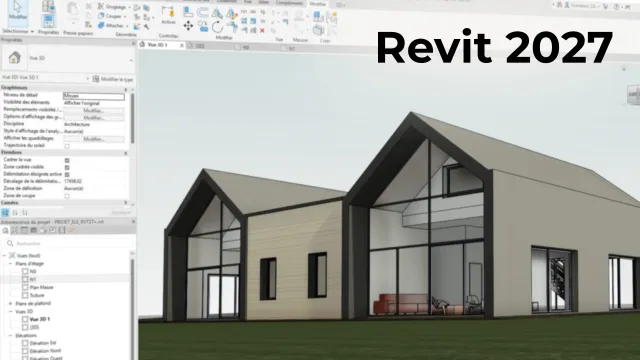
Dans cette leçon approfondie, vous serez guidé à travers l'interface du logiciel Revit, en explorant méthodiquement le ruban et ses différents onglets fonctionnels. L'instructeur expose l’importance du ruban dans l’utilisation de Revit sous Windows, détaillant le rôle principal de chaque onglet :
Architecture pour la création d’éléments architecturaux 3D, Structure pour la modélisation des structures acier et béton, Système pour le CVC, la plomberie et l’électricité, et Insérer pour l’ajout de fichiers externes et familles.
Un éclairage est également donné sur les onglets spécifiques à l’annotation, à l’analyse MEP, à la topographie et la collaboration BIM.
Une attention particulière est portée à la gestion des vues via l’arborescence, à la personnalisation de l’interface selon les besoins du projet, et au déploiement contextuel des outils selon la sélection d’éléments (avec la gestion des onglets contextuels). Vous apprendrez l’organisation des groupes de fonctions, l’accès aux paramètres avancés pour les éléments, la gestion des matériaux et des phases, ainsi que l’utilisation de plugins via l’App Store.
Cette vidéo offre une compréhension structurée de l’interface Revit, permettant de gagner en efficacité dans vos projets de maquette numérique, en exploitant pleinement les spécificités de chaque fonction du ruban et des onglets associés.
Objectifs de cette leçon
À l’issue de cette vidéo, l’apprenant saura :
- Identifier et utiliser les principaux onglets du ruban Revit.
- Distinguer les groupes de fonctions selon leur usage (architecture, structure, systèmes, vues, etc.).
- Personnaliser l’interface selon les besoins du projet.
- Manipuler les paramètres et accéder aux outils et plugins.
- Comprendre l’apparition contextuelle des outils selon la sélection d’objets.
Prérequis pour cette leçon
Une connaissance basique de l’informatique et de l’environnement Windows est recommandée.
Une première prise en main de Revit ou d’un logiciel BIM similaire est un atout, mais non obligatoire.
Métiers concernés
Les compétences exposées dans cette vidéo trouvent un usage direct chez les architectes, ingénieurs structure, modeleurs BIM, projeteurs MEP, conducteurs de travaux et toute fonction impliquée dans la conception collaborative de bâtiments, la modélisation 3D, ou la gestion de projet sur Revit.
Alternatives et ressources
Parmi les solutions alternatives ou complémentaires, citons : Autodesk AutoCAD pour la conception 2D, Archicad pour la modélisation BIM, Vectorworks, Bentley MicroStation ou Allplan. D’autres outils comme SketchUp ou BricsCAD BIM peuvent également répondre à certains besoins spécifiques.
Questions & Réponses
 Je m'abonne