Présentation de l'interface


Les éléments de référence


Les vues


Les paramètres visuels de la vue


Graphisme des lignes, filtres et matériaux


Les feuilles et le cartouche


Impression et exports


Détails de la leçon
Description de la leçon
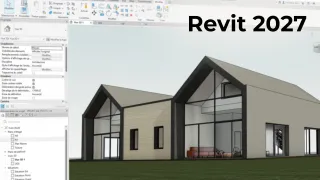
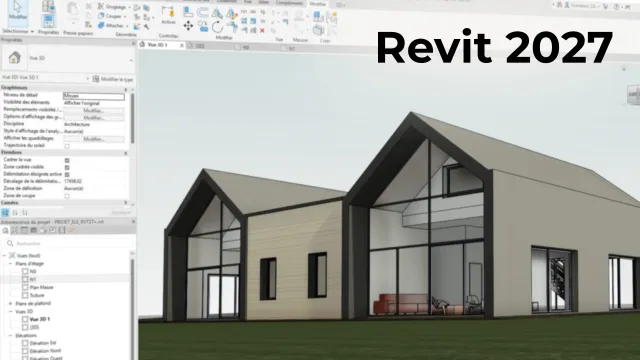
Dans cette leçon approfondie, l’utilisateur est guidé pas à pas dans la création, la gestion et l’optimisation des vues 3D dans Revit, avec une attention particulière portée à la distinction entre les modes orthographique et perspective. L’instructeur explique en détail la navigation entre ces deux types de projections, en soulignant l’intérêt du mode orthographique pour la phase de travail et la simplicité des manipulations, ainsi que l’intérêt du mode perspective pour la visualisation réaliste et la préparation de rendus photoréalistes.
La vidéo montre également comment créer une vue en perspective à partir de zéro à l’aide de l’outil Caméra, positionner précisément l’œil et la cible, modifier l’élévation ainsi que la focale pour obtenir différents effets visuels. Un accent particulier est mis sur la gestion du cadrage, la sauvegarde de l’orientation et la compréhension des limites éloignées afin de contrôler la visibilité des éléments dans la scène.
Grâce à une manipulation attentive des outils de navigation et des paramètres de vue, vous pourrez ajuster la distance focale, gérer l’affichage des niveaux, des ombres et des lignes, et ainsi valoriser vos modèles pour présenter des projets d’architecture de façon professionnelle. L’apprenant découvre aussi des astuces pour enregistrer des points de vue et éviter les erreurs de manipulation lors de la navigation dans les scènes complexes. Cette vidéo constitue ainsi une ressource complète pour améliorer la qualité de présentation des projets conçus sous Revit.
Objectifs de cette leçon
Cette vidéo a pour objectifs de :
- Expliquer la différence entre vues 3D orthographiques et perspectives dans Revit.
- Guider la création et le paramétrage de perspectives via l’outil Caméra.
- Présenter les réglages essentiels (orientation, distance focale, limites éloignées) pour sublimer la présentation architecturale.
- Permettre à l’utilisateur de maîtriser la navigation entre différentes vues pour des rendus réalistes et percutants.
Prérequis pour cette leçon
Il est recommandé de maîtriser les bases de Revit, notamment la création de projets, la manipulation des vues standards et une compréhension élémentaire des outils de navigation 3D. Des connaissances dans la modélisation de bâtiments facilitent la compréhension des manipulations avancées des vues.
Métiers concernés
Ce sujet concerne directement les architectes, ingénieurs BIM, modeleurs 3D, projeteurs et techniciens de bureaux d’études, mais aussi les professionnels de la visualisation architecturale et du rendu photoréaliste en environnement BIM.
Alternatives et ressources
Outre Revit, des logiciels tels que ArchiCAD, SketchUp, Vectorworks, Graphisoft BIMx ou encore AutoCAD 3D permettent également de manipuler des vues 3D et de créer des perspectives architecturales.
Questions & Réponses
 Je m'abonne