Fondations du tracking


Mise en place du tracking


Tracking avancé et conformité


Détails de la leçon
Description de la leçon
Dans cette vidéo pédagogique, vous apprendrez à créer un compte Google Tag Manager, à l’installer correctement sur votre site web et à utiliser cet outil pour connecter Google Analytics (GA4). L’instructeur débute par une présentation des composants fondamentaux du Tag Manager : le compte, correspondant à l’organisation ou à l’entreprise, et le conteneur, attaché à chaque site (URL) à suivre. Après la création de ces éléments, il montre comment intégrer le code JavaScript fourni par Google Tag Manager dans le header du site, particulièrement sur WordPress via l’éditeur de thème.
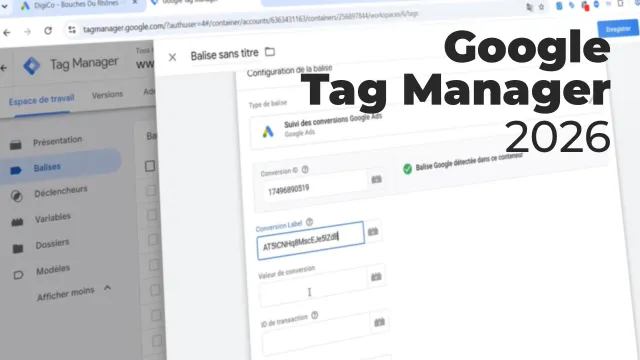
L’intégration est vérifiée avec la fonctionnalité Tag Assistant en prévisualisation, afin de s'assurer que la connexion s’effectue correctement. La leçon détaille ensuite la synchronisation avec Google Analytics : récupération de l’identifiant de mesure, création d’une balise dédiée dans Tag Manager, ajout d’un paramètre de suivi des pages (Page View), et configuration du déclencheur approprié.
Après vérification du bon déclenchement de la balise, l’accent est mis sur la validation du tracking en temps réel côté Google Analytics. Pour conclure, l’enseignant rappelle la nécessité de publier les modifications dans Google Tag Manager afin d’activer définitivement le suivi. Ce tutoriel pas à pas donne aux utilisateurs les clés pour maîtriser le processus de connexion entre Google Tag Manager et Google Analytics et assurer un suivi fiable des visites sur leur site web.
Objectifs de cette leçon
À l’issue de cette leçon, vous serez capable de :
- Créer et configurer un compte Google Tag Manager pour un nouveau site web
- Insérer correctement le code GTM dans le header d’un site, notamment sous WordPress
- Connecter Google Analytics à votre site via Tag Manager et vérifier la bonne remontée de données
- Utiliser les fonctionnalités de test et prévisualisation pour garantir un suivi fiable des données
Prérequis pour cette leçon
Pour suivre cette vidéo, il est recommandé d’avoir :
- Un accès administrateur à votre site web (WordPress ou autre CMS)
- Un compte Google (Gmail) activé
- Le numéro de mesure Google Analytics (ID GA4) déjà créé et disponible
- Quelques connaissances de base en gestion de balises et en navigation dans les paramètres de site
Métiers concernés
L’utilisation de Google Tag Manager et Google Analytics concerne principalement les métiers suivants :
- Traffic manager et spécialistes du digital marketing
- Analyste web et data analyst
- Développeur web ou intégrateur
- Responsable e-commerce
- Product Owner digital ou chef de projet web souhaitant superviser la collecte de données d’audience
Alternatives et ressources
En dehors de Google Tag Manager, il existe d’autres solutions pour gérer les balises et le suivi analytique, telles que :
- Matomo Tag Manager (self-hosted ou cloud)
- Adobe Tag Manager
- Segment (Twilio Segment pour grands sites)
- L'intégration manuelle des scripts via le code source ou des plugins spécialisés sur chaque CMS (par exemple, des extensions WordPress dédiées à Analytics ou Tag Management)
Questions & Réponses
 Je m'abonne