Fondations du tracking


Mise en place du tracking


Tracking avancé et conformité


Détails de la leçon
Description de la leçon
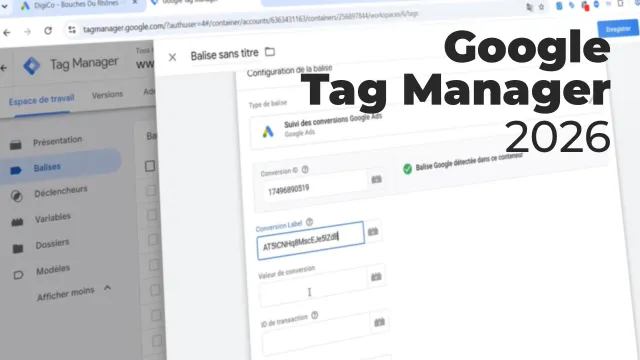
Dans cette vidéo pédagogique, l'accent est mis sur la configuration complète du tracking e-commerce dans Google Tag Manager afin de collecter toutes les données nécessaires pour Google Analytics 4 (GA4). Vous verrez comment créer et organiser les balises correspondant aux événements incontournables du parcours d'achat (View Item, Add to Cart, Begin Checkout, Add Payment Info, Add to Shipping Info, Purchase), tout en respectant impérativement la nomenclature attendue par GA4 pour une remontée automatique des rapports.
La leçon détaille la procédure pour paramétrer chaque balise, définir les variables (comme Value, Items, Currency, Tax, Shipping, Transaction ID), et associer correctement les déclencheurs adaptés à chaque étape du funnel. Une attention particulière est portée à la structuration des paramètres et à la dynamisation de la collecte grâce à l’utilisation de variables précédemment créées.
Vous apprendrez également à tester et valider la bonne remontée des événements côté Tag Manager et Analytics, garantissant ainsi l’exactitude et la fiabilité de vos analyses e-commerce. Enfin, la vidéo conclut sur les bonnes pratiques de publication et de vérification en environnement réel, tout en rappelant l’importance de respecter les standards pour une exploitation optimale dans GA4.
Objectifs de cette leçon
L’objectif principal est de permettre aux apprenants de créer, paramétrer et tester les balises e-commerce dans Google Tag Manager, en respectant la nomenclature standard de GA4 pour assurer une collecte automatique et fiable des données transactionnelles et comportementales.
Prérequis pour cette leçon
La connaissance préalable de Google Tag Manager, des bases de Google Analytics 4 et du fonctionnement des variables & déclencheurs est recommandée. Un accès administrateur à GTM et à une propriété GA4, ainsi qu’un site e-commerce de test, sont nécessaires pour appliquer les concepts présentés.
Métiers concernés
Cette compétence s’adresse aux consultants analytics, traffic managers, développeurs web impliqués dans la collecte de données, web analysts, managers e-commerce et spécialistes en data marketing souhaitant améliorer la mesure de la performance et de l’expérience utilisateur.
Alternatives et ressources
Comme alternatives à Google Tag Manager et GA4, il est possible d’utiliser Matomo (on-premise ou cloud), Adobe Analytics, Piwik PRO ou des solutions intégrées propres à certaines plateformes e-commerce telles que Shopify Analytics ou WooCommerce Reports, bien que la nomenclature et la flexibilité diffèrent.
Questions & Réponses
 Je m'abonne