DÉCOUVERTE DE L'ENVIRONNEMENT ADOBE
- Découvrir le projet fil rouge de la formation Premiere 2026
- Découvrir Adobe Creative Cloud et ses applications
- Créer son premier projet dans Premiere Pro 2026
- Personnaliser les espaces de travail dans Premiere Pro
- Configurer les raccourcis clavier pour le montage vidéo
- Configurer les préférences essentielles de Premiere Pro
IMPORTER ET ORGANISER SES MÉDIAS
LES BASES DU MONTAGE SUR LA TIMELINE
- Comprendre la séquence et la timeline de montage
- Découvrir les outils essentiels du montage vidéo
- Réaliser un premier bout-à-bout vidéo
- Insérer et remplacer un média dans une séquence
- Réorganiser et enrichir une séquence de montage vidéo
- Organiser un montage multipiste dans Premiere Pro
- Réaliser un montage multicaméra
HABILLAGE : TITRES, TEXTE ET TRANSITIONS
LE SON : NETTOYER, MIXER, SUBLIMER
EFFETS VISUELS ET MASQUES INTELLIGENTS
ÉTALONNAGE : DONNER UNE IDENTITÉ VISUELLE
PREMIERE CONNECTÉ : LE LIEN AVEC LA SUITE ADOBE
FINALISER ET EXPORTER SON PROJET
- Préparer sa séquence avant l’export vidéo
- Exporter une vidéo avec Adobe Premiere Pro
- Créer une séquence verticale pour les réseaux sociaux avec Premiere Pro
- Protéger ses créations avec les Content Credentials dans Premiere Pro
- Transférer et archiver un projet avec le gestionnaire de projet de Premiere Pro
ATELIER AUTONOME : MONTAGE COMPLET
- Préparer l’atelier de montage vidéo dans Premiere Pro
- Dérusher et synchroniser une interview
- Dérusher et sélectionner les plans d’illustration
- Dérusher une interview pour construire un montage fluide
- Monter des plans d’illustration pour enrichir une interview
- Finaliser un montage vidéo bout à bout
- Peaufiner le montage avec des zooms, des transitions et la stabilisation
- Réaliser le mixage audio d’une vidéo
- Étalonner des plans vidéo pour créer un rendu cinématique
- Exporter une vidéo avec Premiere Pro et Media Encoder
- Bilan du montage vidéo et export final dans Premiere Pro
Détails de la leçon
Description de la leçon
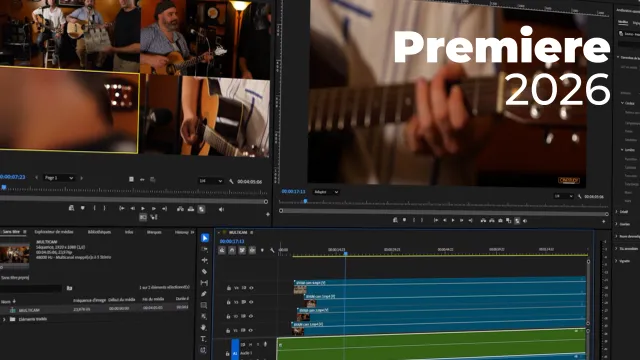
Cette leçon présente les principes de personnalisation de l’interface d’Adobe Premiere Pro à travers ses panneaux et ses espaces de travail. Elle explique d’abord comment reconnaître le panneau actif grâce à son contour violet, puis comment ajuster la taille des panneaux en faisant glisser leurs séparations. Cette manipulation permet notamment d’accorder davantage de place à la séquence lorsque le montage comporte de nombreuses pistes, ou de rééquilibrer l’espace entre la séquence et le panneau Projet.
La vidéo montre ensuite comment déplacer un panneau en faisant glisser son onglet vers les zones de destination signalées par une surbrillance violette. Il est ainsi possible de regrouper des panneaux ou de modifier leur emplacement, par exemple en intégrant les options d’effet au panneau Projet. Si une réorganisation devient difficile à corriger, les espaces de travail prédéfinis permettent de retrouver une disposition cohérente grâce à la commande de rétablissement de la disposition enregistrée.
Plusieurs espaces de travail sont présentés, notamment les vues Formation, Assemblage, Montage, Effets et Audio. Chacune privilégie des outils ou des panneaux utiles à une étape particulière : organiser les rushs, travailler dans la séquence, appliquer des effets ou régler le son. La leçon souligne enfin l’intérêt de choisir une disposition correspondant à ses habitudes, en particulier le panneau Vertical pour les projets au format portrait, avant d’aborder la prochaine étape de configuration : les raccourcis clavier.
Objectifs de cette leçon
À l’issue de la vidéo, l’apprenant saura identifier le panneau actif, ajuster la taille des panneaux, déplacer un panneau par glisser-déposer, choisir un espace de travail prédéfini et rétablir sa disposition enregistrée.
Prérequis pour cette leçon
Aucun prérequis avancé n’est nécessaire. Il est utile de disposer de Premiere Pro et de connaître les principaux éléments de son interface, comme le panneau Projet et la séquence.
Métiers concernés
La personnalisation des espaces de travail est utile aux monteurs vidéo, assistants monteurs, créateurs de contenus, vidéastes et professionnels de la postproduction. Une interface adaptée facilite les opérations de montage, de gestion des médias, d’application d’effets et de mixage audio.
Alternatives et ressources
Les mêmes principes d’organisation des panneaux existent, avec des interfaces différentes, dans des logiciels tels que DaVinci Resolve, Final Cut Pro ou Kdenlive. Ces solutions proposent également des espaces de travail ou des dispositions personnalisables.
Questions & Réponses
 Je m'abonne