DÉCOUVERTE DE L'ENVIRONNEMENT ADOBE
- Découvrir le projet fil rouge de la formation Premiere 2026
- Découvrir Adobe Creative Cloud et ses applications
- Créer son premier projet dans Premiere Pro 2026
- Personnaliser les espaces de travail dans Premiere Pro
- Configurer les raccourcis clavier pour le montage vidéo
- Configurer les préférences essentielles de Premiere Pro
IMPORTER ET ORGANISER SES MÉDIAS
LES BASES DU MONTAGE SUR LA TIMELINE
- Comprendre la séquence et la timeline de montage
- Découvrir les outils essentiels du montage vidéo
- Réaliser un premier bout-à-bout vidéo
- Insérer et remplacer un média dans une séquence
- Réorganiser et enrichir une séquence de montage vidéo
- Organiser un montage multipiste dans Premiere Pro
- Réaliser un montage multicaméra
HABILLAGE : TITRES, TEXTE ET TRANSITIONS
LE SON : NETTOYER, MIXER, SUBLIMER
EFFETS VISUELS ET MASQUES INTELLIGENTS
ÉTALONNAGE : DONNER UNE IDENTITÉ VISUELLE
PREMIERE CONNECTÉ : LE LIEN AVEC LA SUITE ADOBE
FINALISER ET EXPORTER SON PROJET
- Préparer sa séquence avant l’export vidéo
- Exporter une vidéo avec Adobe Premiere Pro
- Créer une séquence verticale pour les réseaux sociaux avec Premiere Pro
- Protéger ses créations avec les Content Credentials dans Premiere Pro
- Transférer et archiver un projet avec le gestionnaire de projet de Premiere Pro
ATELIER AUTONOME : MONTAGE COMPLET
- Préparer l’atelier de montage vidéo dans Premiere Pro
- Dérusher et synchroniser une interview
- Dérusher et sélectionner les plans d’illustration
- Dérusher une interview pour construire un montage fluide
- Monter des plans d’illustration pour enrichir une interview
- Finaliser un montage vidéo bout à bout
- Peaufiner le montage avec des zooms, des transitions et la stabilisation
- Réaliser le mixage audio d’une vidéo
- Étalonner des plans vidéo pour créer un rendu cinématique
- Exporter une vidéo avec Premiere Pro et Media Encoder
- Bilan du montage vidéo et export final dans Premiere Pro
Détails de la leçon
Description de la leçon
Cette leçon accompagne les débutants dans la création de leur premier projet avec Adobe Premiere Pro 2026. Elle commence par une présentation de l’écran d’accueil et de l’onglet Formation, où se trouvent des tutoriels, des informations sur les nouveautés et des options de collaboration sur des projets d’équipe. L’onglet Accueil permet de retrouver les projets récemment ouverts, d’accéder à un projet existant ou d’en créer un nouveau.
La vidéo explique ensuite les premiers paramètres du projet : lui attribuer un nom identifiable, choisir son emplacement d’enregistrement et, au besoin, sélectionner un modèle ou modifier les réglages avancés. Une méthode de nommage structurée est encouragée afin de faciliter le classement et le suivi des versions.
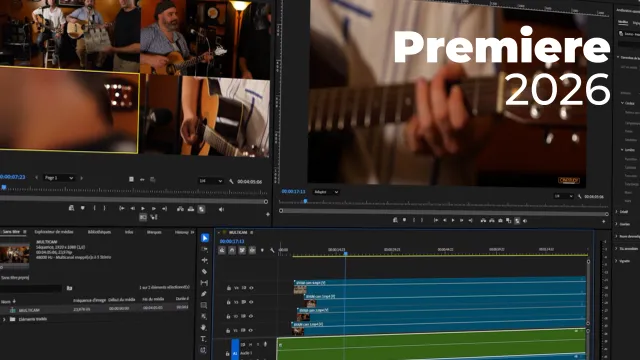
Après la création du projet, l’apprenant découvre les médias d’exemple fournis par Adobe. Ces fichiers peuvent servir à s’exercer avant de travailler sur un projet plus complet. La leçon présente également les trois espaces principaux de l’application : Importer, pour ajouter des médias, Modifier, pour réaliser le montage, et Exporter, pour produire un fichier vidéo dans un format tel que MP4 ou MOV. Enfin, l’interface montre où retrouver les séquences et les rushes importés, notamment dans le panneau Projet. Cette introduction prépare à l’étude des espaces de travail et des panneaux de configuration.
Objectifs de cette leçon
À l’issue de cette leçon, l’apprenant pourra repérer les principaux onglets de l’écran d’accueil, créer et nommer un projet, comprendre l’intérêt d’une organisation rigoureuse, importer des médias d’exemple et distinguer les espaces Importer, Modifier et Exporter.
Prérequis pour cette leçon
Aucune expérience préalable du montage n’est nécessaire. Il faut disposer d’Adobe Premiere Pro 2026 installé et pouvoir accéder à des fichiers médias pour s’exercer. Une connaissance élémentaire de l’utilisation d’un ordinateur est suffisante.
Métiers concernés
Les notions présentées sont utiles aux monteurs vidéo, assistants monteurs, créateurs de contenu, vidéastes, journalistes et équipes de communication. La création et l’organisation des projets constituent aussi une étape de base pour les professionnels de la production audiovisuelle et de la postproduction.
Alternatives et ressources
Pour des besoins similaires, il est possible d’utiliser DaVinci Resolve, qui propose des outils de montage et d’exportation, ou Final Cut Pro sur macOS. Des solutions accessibles comme Shotcut ou Kdenlive peuvent également convenir pour découvrir le montage vidéo. Les menus et les méthodes de gestion des projets varient selon le logiciel.
Questions & Réponses
 Je m'abonne