Les murs


Les sols


Les toitures


Les plafonds


Les outils de modification


Les murs-rideau


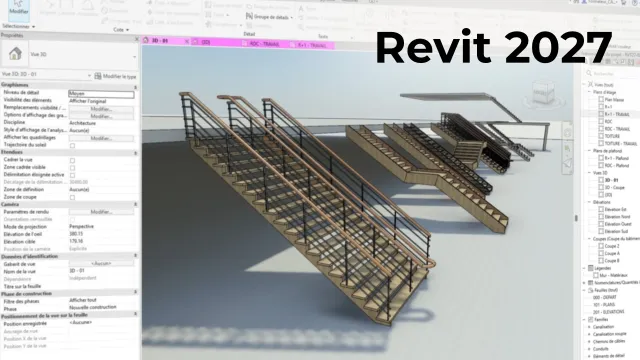
Les escaliers


Les garde-corps


Poteaux, poutres et autres familles externes


Les solides topographiques


Les composants In-Situ


Les volumes conceptuels


Détails de la leçon
Description de la leçon
Cette leçon expose pas à pas la création d’une topographie dans Revit à partir d’un fichier CAO (DWG). Après avoir vérifié le contenu du fichier et ajouté une géométrie essentielle (petit cercle sur chaque point topographique à l’aide de l’éditeur de blocs dans AutoCAD), la vidéo guide l’utilisateur pour enregistrer et préparer le fichier en vue de son import dans Revit. Les notions de gestion des calques, positionnement des blocs et vérification des références altimétriques (niveau 0 à 105 NGF) sont abordées en détail.
La suite de la leçon détaille la création d’un nouveau projet dans Revit, les paramètres d’import, l’alignement du DWG introduit avec les quadrillages, et présente la méthode pour générer une surface topographique à partir de l’import. Le repositionnement de la topographie selon la cote NGF réelle est expliqué de manière concrète en exploitant la vue d’élévation.
L’accent est mis sur la précision, la cohérence des unités lors de l’importation, et la correspondance entre la modélisation et les données du géomètre. Ce tutoriel est conçu pour apporter une méthode reproductible et rigoureuse, garantissant un résultat fiable pour l’implantation des projets BIM sur site.
Objectifs de cette leçon
Maîtriser les étapes nécessaires à l’importation d’un DWG topographique dans Revit ; savoir configurer la géométrie pour exploiter les points d’un géomètre ; effectuer le positionnement, l’alignement et l’ajustement de la surface topographique pour une représentation fidèle au site réel.
Prérequis pour cette leçon
Connaissance de base de Revit ou d’un autre logiciel BIM, compréhension des formats CAO (notamment DWG), et notions sur le système altimétrique (NGF) pour positionner correctement la topographie.
Métiers concernés
Ce sujet concerne les architectes, projeteurs BIM, géomètres, techniciens CAO/BIM, ingénieurs en génie civil et tout professionnel impliqué dans la modélisation et la coordination BIM de projets bâtis ou d’infrastructures.
Alternatives et ressources
Des logiciels comme Archicad, Allplan, ou Civil 3D peuvent également être utilisés pour l’intégration et la gestion de surfaces topographiques à partir de fichiers CAO. D'autres workflows avec BIM 360 ou des plugins spécialisés existent également.
Questions & Réponses
 Je m'abonne