Les murs


Les sols


Les toitures


Les plafonds


Les outils de modification


Les murs-rideau


Les escaliers


Les garde-corps


Poteaux, poutres et autres familles externes


Les solides topographiques


Les composants In-Situ


Les volumes conceptuels


Détails de la leçon
Description de la leçon
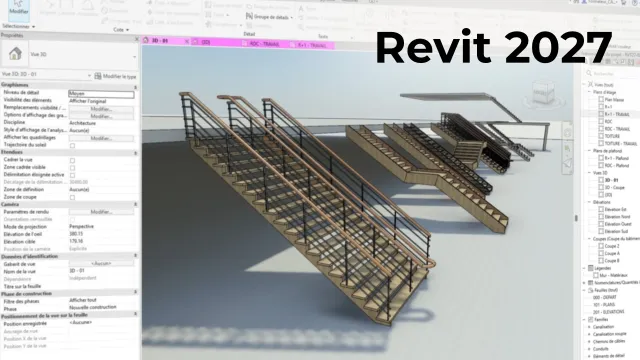
Cette leçon vous guide à travers la procédure complète pour personnaliser le nez de marche d'un escalier dans Revit. À travers un exemple concret, l’auteur commence par sélectionner un escalier existant, puis accède à la modification de type pour choisir un profil de nez de marche spécifique. Ne trouvant pas celui désiré, il montre comment charger une famille supplémentaire depuis la bibliothèque, sélectionner le profil adéquat (nez de marche rayon), et créer un doublon afin d’obtenir la dimension exacte souhaitée (ici 45 mm).
L'utilisateur apprend non seulement à manipuler les types de profils dans l'arborescence Revit, mais aussi à vérifier le rendu du nez de marche dans les vues en coupe, en précisant que la longueur du nez (3 cm) est conforme. La méthodologie inclut la gestion des familles, la duplication de types de profil, leur affectation à un escalier, et l’utilisation d’outils d’annotation pour vérifier les dimensions obtenues dans le projet.
Cet apprentissage met l’accent sur l’adaptation d’éléments standards à des exigences sur mesure dans l'environnement BIM, tout en encourageant la maîtrise des outils nécessaires à la personnalisation avancée des escaliers dans Revit.
Objectifs de cette leçon
L'objectif principal est d’apprendre à insérer et adapter un profil de nez de marche sur un escalier dans Revit, à dupliquer et modifier des profils selon des spécifications précises, et à contrôler le rendu final en coupe dans une maquette numérique.
Prérequis pour cette leçon
Maîtriser les bases de Revit, savoir naviguer dans l’arborescence des familles, comprendre la notion de types et familles, et disposer d’une expérience préalable dans la modélisation d’escaliers.
Métiers concernés
La maîtrise de cette fonctionnalité intéresse particulièrement les architectes, projeteurs, bureaux d’études techniques, bureaux de dessin en structure, et modeleurs BIM impliqués dans la conception et la documentation de projets architecturaux complexes.
Alternatives et ressources
D’autres logiciels de modélisation BIM comme ArchiCAD, Allplan ou SketchUp Pro offrent des fonctions similaires pour personnaliser les profils d’escalier. Il est aussi possible d’utiliser des plugins spécifiques pour Revit tels que ceux de BIMobject.
Questions & Réponses
 Je m'abonne