Les murs


Les sols


Les toitures


Les plafonds


Les outils de modification


Les murs-rideau


Les escaliers


Les garde-corps


Poteaux, poutres et autres familles externes


Les solides topographiques


Les composants In-Situ


Les volumes conceptuels


Détails de la leçon
Description de la leçon
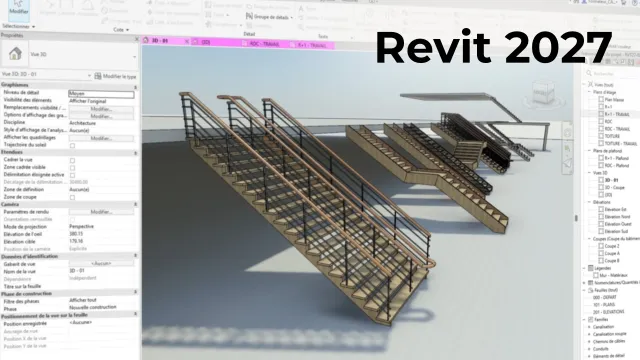
Au cours de cette vidéo pédagogique, vous apprendrez à intervenir sur les traverses, éléments horizontaux situés sous la traverse haute d’un garde-corps dans le logiciel Revit. Après avoir sélectionné le garde-corps concerné, la leçon détaille la gestion des traverses discontinues : modifications du nombre de traverses, renommage, mais aussi leur position par rapport au sol, que l’on peut ajuster selon les besoins du projet.
La vidéo explique précisément comment appliquer des décalages verticaux et latéraux, comment choisir ou changer le profil des traverses à partir de familles ou en créer de nouveaux, et enfin comment attribuer des matériaux différents grâce à l’interface intuitive de Revit. L’utilisateur est invité à expérimenter différentes valeurs, supprimer ou déplacer facilement chaque traverse, et à manipuler l’interface pour visualiser en temps réel les effets des modifications choisies.
Cette leçon offre une méthodologie claire pour maîtriser la personnalisation des traverses de garde-corps, en vue d’une intégration optimale dans les flux BIM et d’une adaptation précise à chaque projet architectural.
Objectifs de cette leçon
À l’issue de cette vidéo, vous serez capable de :
- ajouter, supprimer et renommer des traverses dans un garde-corps Revit,
- modifier précisément leur position verticale et leurs décalages,
- appliquer et changer des profils ou des matériaux aux traverses,
- maîtriser la gestion des paramètres de structure de traverses pour personnaliser vos projets conforme aux exigences du BIM.
Prérequis pour cette leçon
Une connaissance de base de Revit et de son interface est requise, ainsi qu’une compréhension initiale des familles et types d’objets. Il est recommandé d’avoir déjà réalisé une modélisation simple de garde-corps et d’être à l’aise avec les manipulations de paramètres dans Revit.
Métiers concernés
Les compétences abordées concernent principalement les métiers suivants :
- Architecte
- modeleur BIM
- projeteur bâtiment
- technicien en architecture numérique
- ingénieur structure
Ces savoir-faire sont essentiels pour tous professionnels en charge de la création et de la configuration sur maquette numérique d’éléments de sécurité architecturaux.
Alternatives et ressources
Pour des usages similaires, il est possible d’utiliser ArchiCAD, AutoCAD Architecture, Allplan ou SketchUp avec des extensions appropriées pour la gestion des garde-corps et leurs composants.
Questions & Réponses
 Je m'abonne