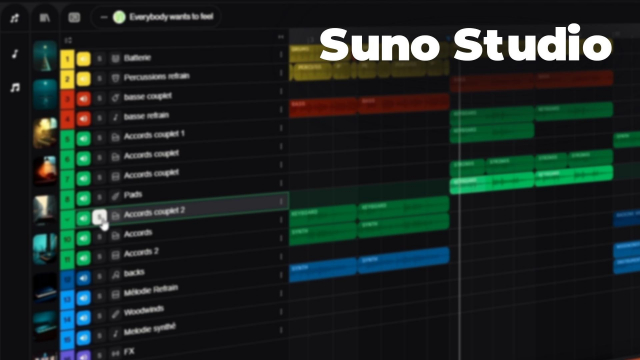
Prendre en main SUNO Studio


Montage dans la timeline


Du son brut à l’arrangement final


Finalisation d'un titre et workflows avancés


Détails de la leçon
Description de la leçon
Dans cette vidéo, nous approfondissons les fonctionnalités avancées de Suno Studio, une plateforme novatrice de création musicale par intelligence artificielle. L'accent est mis sur les méthodes de génération et de remplacement d'éléments audio dans une timeline, en particulier l'ajout ou la modification d'une section de cuivres (brass) par le biais des options Create et Replace.
L'utilisation des prompts personnalisables et l'exclusion de certains instruments (par exemple, les basses ou percussions) y sont détaillées, tout comme l'influence du style (Style Influence) et le degré d'originalité (Weirdness) sur le rendu final. Le formateur met en avant les possibilités de test et de correction grâce à la gestion des multiples versions générées pour une même piste. Cette fonctionnalité donne à l'utilisateur la capacité de sélectionner la version la plus adéquate via l'onglet dédié, facilitant la gestion des prises.
L'approche pédagogique met en avant l'expérimentation, la gestion des différents éléments musicaux dans la timeline (basse, batterie, cuivres), et le diagnostic des éventuels bugs inhérents à une version bêta du logiciel.
La vidéo explique également la manière de travailler avec les options avancées, telles que l'ajustement des régions de génération, l'optimisation du prompt, et le contrôle sur la superposition instrumentale, offrant ainsi une maîtrise accrue du processus créatif pour les compositeurs, créateurs de contenu ou beatmakers souhaitant tirer parti de l'intelligence artificielle dans leur workflow musical.
Objectifs de cette leçon
L'objectif principal est de maîtriser les fonctionnalités avancées de Suno Studio pour générer, éditer et remplacer des pistes audio dans une timeline, optimiser les prompts, utiliser les options avancées telles que l'exclusion de styles, comprendre la gestion des versions, et perfectionner le rendu final de ses créations musicales.
Prérequis pour cette leçon
Une connaissance de base de la composition musicale et de l'édition audio numérique est recommandée. Il est conseillé d'avoir visionné les tutoriels d'introduction à Suno Studio et d'être à l'aise avec la manipulation d'une timeline audio.
Métiers concernés
Les compétences présentées sont utiles pour les compositeurs, sound designers, producteurs musicaux ainsi que pour les formateurs et pédagogues en technologies musicales.
Elles sont également pertinentes pour les créateurs de contenus audiovisuels et développeurs multimédias désirant automatiser des étapes de création sonore.
Alternatives et ressources
D'autres solutions de création musicale assistée par IA incluent BandLab, Soundful, AIVA ou Amper Music.
Pour l'édition audio, Logic Pro X, Ableton Live et FL Studio restent des références complémentaires.
Questions & Réponses
 Je m'abonne