Prendre en main SUNO Studio


Montage dans la timeline


Du son brut à l’arrangement final


Finalisation d'un titre et workflows avancés


Détails de la leçon
Description de la leçon
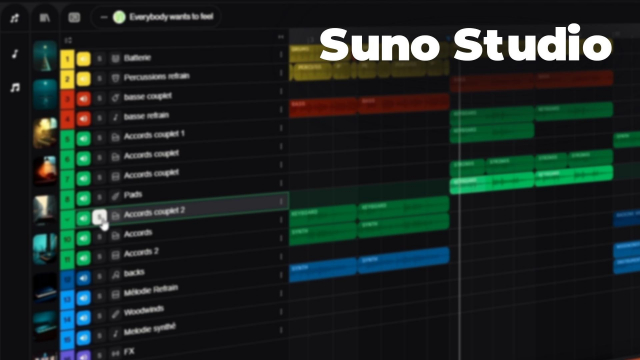
Cette leçon détaille méticuleusement la procédure pour créer un projet musical dans Suno Studio, depuis la création du projet jusqu'à l'importation et l'organisation des pistes audio. L'utilisateur apprend d'abord à ouvrir un nouveau projet, à le nommer, puis à ajouter ou renommer les pistes afin d'organiser les différentes composantes audio.
Une partie essentielle de la vidéo explique l'importation de fichiers musicaux existants, avec une attention particulière portée à la synchronisation automatique du tempo, facilitant ainsi la cohérence rythmique du projet. L’utilisateur a la liberté de modifier manuellement le tempo au besoin, afin d'effectuer des expérimentations créatives sur la dynamique et l'ambiance du morceau.
La gestion des versions et l'historique des modifications sont exposées en détail : grâce à la fonction de restauration de version et l’outil « undo », il devient aisé de revenir sur une erreur ou d'explorer différentes directions créatives sans perte de données. Sont également présentées les possibilités offertes pour naviguer rapidement entre plusieurs projets enregistrés dans Suno Studio, optimisant ainsi le flux de travail.
Enfin, la vidéo met en avant l’accès aux prompts et aux paroles (lyrics) du morceau, permettant une personnalisation accrue et une exploration des possibilités d’édition audio.
Ce parcours progressif permet aux utilisateurs de débuter dans l’édition avec Suno Studio et d’accéder à des fonctionnalités professionnelles de gestion de projet musical.
Objectifs de cette leçon
Comprendre le processus complet de création d’un projet audio dans Suno Studio.
Apprendre à ajouter, renommer et organiser des pistes. Explorer les outils d’importation, de gestion du tempo, et savoir restaurer ou annuler des modifications.
Développer une autonomie sur les fonctions principales de Suno Studio pour une production musicale efficace.
Prérequis pour cette leçon
Il est recommandé de savoir utiliser un ordinateur et d’avoir une familiarité basique avec l’interface de logiciels audio.
Une expérience préalable dans la manipulation de fichiers audio et la gestion de projets numériques est un atout.
Métiers concernés
Les compétences présentées sont utiles pour les producteurs musicaux, compositeurs, ingénieurs du son, artistes indépendants et créateurs de contenu numérique. Ces pratiques sont également pertinentes pour des métiers liés à la formation musicale et à l’animation multimédia.
Alternatives et ressources
Comme alternatives à Suno Studio, on peut utiliser des logiciels tels que Audacity, GarageBand, FL Studio, Logic Pro X, ou Ableton Live. Ces solutions offrent des fonctionnalités complémentaires ou similaires pour la création, l’édition et la gestion de projets audio.
Questions & Réponses
 Je m'abonne