Prendre en main SUNO Studio


Montage dans la timeline


Du son brut à l’arrangement final


Finalisation d'un titre et workflows avancés


Détails de la leçon
Description de la leçon
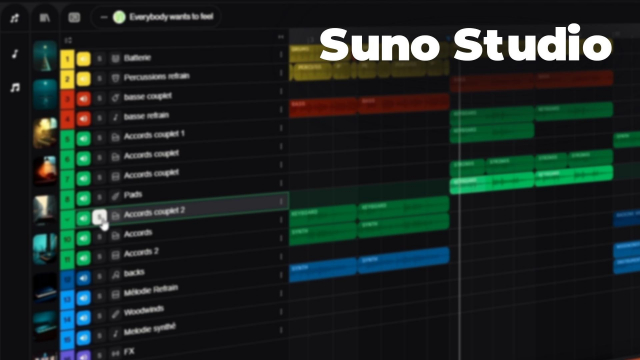
Cette leçon vous conduit dans l'univers de Suno Studio et vous apprend à enrichir votre projet musical en générant et éditant des pistes instrumentales à partir d'un audio déjà importé. Après l'ajout d'une première piste instrumentale — typiquement une batterie — vous apprendrez à sélectionner le bon emplacement sur la timeline, à paramétrer le prompt selon le genre voulu (par exemple Afrobeat Pop), et à spécifier la durée pour générer l'audio désiré. Le tutoriel détaille la gestion de plusieurs pistes (drums, basse, cuivres…) et montre comment organiser et affiner les éléments générés grâce aux fonctionnalités d’édition (copier, coller, supprimer des sections).
Un accent particulier est mis sur l’usage du panneau inférieur permettant de générer différents types de parties instrumentales : percussions, guitares, claviers, effets spéciaux, cordes, cuivres, bois, voix, et le mode custom pour les instruments spécifiques. La vidéo rappelle l'importance de la flexibilité offerte par l’IA de Suno Studio, tout en expliquant que la génération peut inclure des instruments non explicitement demandés, rendant la phase d’édition essentielle pour obtenir un mix cohérent. Enfin, elle met en lumière la possibilité de reconstituer ou recomposer une chanson originale piste par piste, favorisant ainsi la créativité et la personnalisation dans le processus de production musicale.
Objectifs de cette leçon
L’objectif principal est d’apprendre à générer, ajouter et éditer des pistes instrumentales dans Suno Studio afin de personnaliser une chanson existante ou d’en créer une nouvelle à partir de plusieurs stems. L’apprenant saura aussi utiliser les différents types d’instruments proposés et exploiter les capacités d’édition pour structurer une composition complète.
Prérequis pour cette leçon
Une connaissance basique de l'interface de Suno Studio ou d’autres logiciels de MAO est recommandée. Avoir une chanson ou un audio de base à importer dans Suno Studio est également nécessaire.
Métiers concernés
Les métiers concernés incluent musicien professionnel, producteur musical, sound designer, réalisateur artistique ainsi que les enseignants de MAO et les ingénieurs du son travaillant sur la création assistée par intelligence artificielle.
Alternatives et ressources
Parmi les alternatives à Suno Studio, on trouve des logiciels tels que Logic Pro X, Ableton Live, GarageBand, FL Studio ou encore BandLab, qui proposent des fonctionnalités similaires en matière de génération et d’édition de pistes musicales.
Questions & Réponses
 Je m'abonne