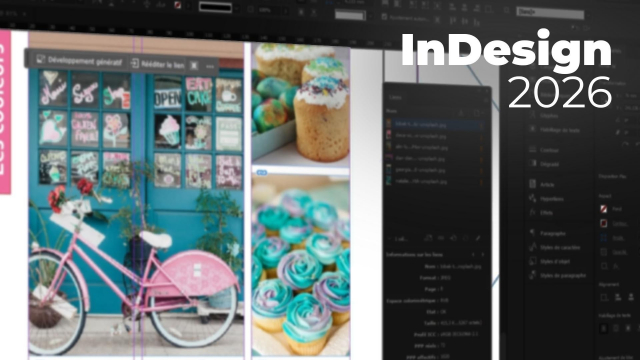
Présenter le projet et découvrir l'interface d'InDesign 2026


Création du document


Création et gestion des blocs


Structurer et démarrer la mise en page


Importation et mise en forme de texte


Importation et ajustement des images


La gestion des couleurs


L'utilisation des gabarits


Les fonctions pratiques


La diffusion du document


Détails de la leçon
Description de la leçon
Dans cette leçon, vous apprendrez à maîtriser la modification des angles arrondis dans InDesign afin d'améliorer la cohérence et la qualité de vos mises en page. Après avoir expliqué l'utilisation du carré jaune pour accéder aux poignées de modification des angles, la vidéo détaille le processus pour spécifier précisément la valeur de chaque angle.
Le formateur souligne l'importance de l'option d'arrondi, accessible via le menu Objet > Options d'arrondi. Vous découvrirez comment cocher l'aperçu pour voir instantanément le résultat de vos modifications, travailler sur un angle spécifique après avoir cassé la chaîne de liaison, et choisir différents styles d’angles comme l’arrondi, le biseau ou le chanfrein.
La capacité de reproduire exactement les mêmes valeurs d’angle sur plusieurs objets ou pages améliore la cohérence visuelle de vos projets. Ce paramétrage précis rend la création de blocs dissymétriques, de légendes, et de blocs d’accroche particulièrement efficace pour les designers soucieux du détail. InDesign offre ainsi les outils adéquats pour gérer toutes les situations nécessitant une grande précision dans l’ajustement des angles.
Objectifs de cette leçon
L'objectif de cette vidéo est de permettre à l'utilisateur de modifier précisément chaque angle d'un objet dans InDesign, de comprendre l'usage de l'aperçu et des chaînes de liaison, et de savoir reproduire facilement des réglages d'angles sur plusieurs objets.
Prérequis pour cette leçon
Il est recommandé d'avoir une connaissance de base d'InDesign et d'être familiarisé avec la manipulation d'objets dans l'interface du logiciel.
Métiers concernés
Le contrôle précis des angles est utile pour les designers graphiques, directeurs artistiques, maquettistes PAO et responsables de l'identité visuelle dans les secteurs de l'édition, du print et du web.
Alternatives et ressources
Des alternatives à InDesign pour la gestion des angles arrondis incluent Affinity Publisher, QuarkXPress ou Adobe Illustrator, qui offrent également des options de modification d'angles sur des objets graphiques.
Questions & Réponses
 Je m'abonne