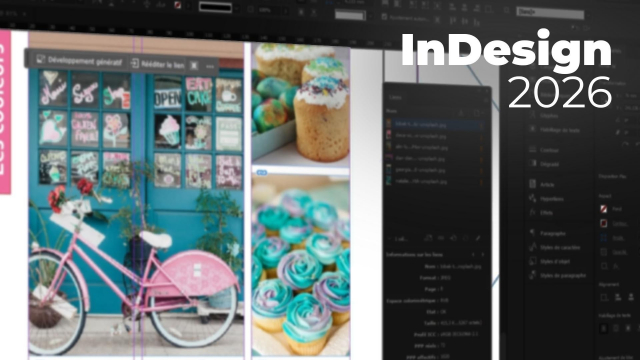
Présenter le projet et découvrir l'interface d'InDesign 2026


Création du document


Création et gestion des blocs


Structurer et démarrer la mise en page


Importation et mise en forme de texte


Importation et ajustement des images


La gestion des couleurs


L'utilisation des gabarits


Les fonctions pratiques


La diffusion du document


Détails de la leçon
Description de la leçon
La vidéo explique en détail l’utilisation et le paramétrage du filet de paragraphe dans un contexte de mise en forme avancée, particulièrement dans des outils de PAO comme InDesign. Contrairement à un simple trait inséré manuellement sous le texte, le filet de paragraphe est entièrement lié au texte, garantissant ainsi une adaptabilité et une cohérence lors de la modification ou du déplacement du contenu.
L’auteur détaille les étapes pour accéder à la commande cachée dans le menu dédié, évoquant l’absence d’option directe dans les panneaux ou barres d’outils courants. L’utilisateur est guidé dans le choix entre filet dessus ou dessous, avec des recommandations spécifiques pour éviter d’appliquer simultanément filet supérieur et inférieur par inadvertance.
Les paramètres tels que l’épaisseur, la couleur (notamment la possibilité d’utiliser des teintes variées ou des motifs personnalisés tels que la vague ou le pointillé), et l’ajustement du décalage vertical sont abordés pour garantir que le filet ne touche pas le texte, tout en restant bien aligné à la longueur souhaitée. Deux modes d’alignement sont proposés : largeur du texte ou largeur de la colonne, chacun ayant un impact sur la perception visuelle du lecteur.
Le formateur attire aussi l’attention sur la gestion de la mise en forme lors de la duplication de paragraphes fileté via retours à la ligne, ainsi que les astuces pour revenir à un paragraphe sans filet. Enfin, il insiste sur la cohérence typographique et l’importance d’harmoniser interlignes et espacements dans le flux éditorial.
Objectifs de cette leçon
L’objectif principal est de maîtriser l’usage du filet de paragraphe afin de concevoir des mises en page harmonieuses et dynamiques. La leçon permet de comprendre l’accès au menu dédié, le paramétrage du style et de l’alignement du filet, ainsi que la gestion de la cohérence graphique dans l’ensemble du document.
Prérequis pour cette leçon
Une connaissance de base des outils de mise en page ainsi qu’une familiarité avec l’interface utilisateur d’InDesign (ou d’un logiciel équivalent) sont recommandées pour suivre cette vidéo. Savoir sélectionner et formater du texte est requis.
Métiers concernés
Les maquettistes, opérateurs PAO, graphistes, chefs de projet éditorial, et intervenants en communication visuelle utilisent régulièrement cette technique pour améliorer l’impact des titres, sous-titres ou encadrés dans tout type de publication imprimée ou numérique.
Alternatives et ressources
Des logiciels alternatifs tels qu’Affinity Publisher, QuarkXPress ou Scribus offrent également des options similaires pour la gestion des filets de paragraphe. Pour des usages basiques, certains traitements de texte avancés, comme Microsoft Word, proposent aussi des traits mais avec des fonctionnalités limitées.
Questions & Réponses
 Je m'abonne