Présenter le projet et découvrir l'interface d'InDesign 2026


Création du document


Création et gestion des blocs


Structurer et démarrer la mise en page


Importation et mise en forme de texte


Importation et ajustement des images


La gestion des couleurs


L'utilisation des gabarits


Les fonctions pratiques


La diffusion du document


Détails de la leçon
Description de la leçon
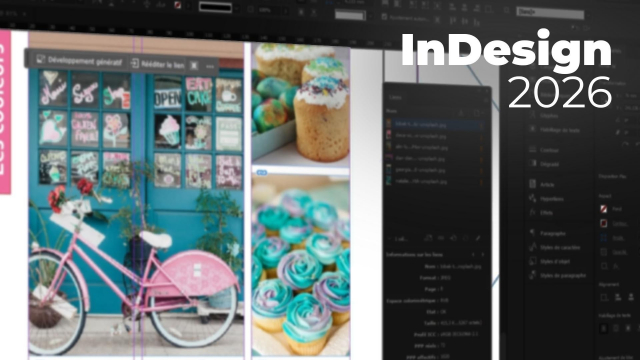
Cette leçon approfondit l’optimisation de l’environnement de travail dans Adobe InDesign. Elle présente la manière de configurer efficacement l’espace de travail en sélectionnant et organisant les panneaux essentiels, tels que ceux dédiés à la typographie, aux calques, ou à la gestion des styles. L’importance de la réinitialisation des espaces de travail pour garantir la cohérence et une interface harmonieuse entre utilisateurs y est également soulignée.
La formation explore l’ajout de panneaux personnalisés selon les besoins du projet ainsi que la mémorisation d’un nouvel espace de travail, permettant à l’utilisateur de retrouver rapidement ses préférences, essentiels dans des contextes de production documentaire répétée ou collaborative.
Un passage important concerne les raccourcis de navigation (main, loupe, molette de la souris et touches Alt/Option) pour améliorer la fluidité de la manipulation des pages et du zoom. Enfin, la vidéo rappelle la fonction des repères et marges, notamment pour l’impression, et pose les bases pour la prochaine étape : la création des blocs et l’apprentissage de la gestion avancée des pages.
Cette leçon s’adresse à tous ceux qui souhaitent rendre leur usage d’InDesign plus efficace, professionnel et confortable.
Objectifs de cette leçon
L’objectif principal est d’apprendre à configurer et personnaliser l’espace de travail dans InDesign afin d’améliorer l’efficacité. Les participants sauront ajouter et organiser les panneaux, réinitialiser un environnement type, mémoriser leurs choix, et utiliser les raccourcis essentiels pour une navigation et une manipulation rapide des documents.
Prérequis pour cette leçon
Il est recommandé d’avoir une connaissance de base d’InDesign, de savoir manipuler les fenêtres d’un logiciel et d’être équipé d’un poste informatique avec InDesign installé. La maîtrise élémentaire du clavier et de la souris (résolution d’écran, molette) est également suggérée.
Métiers concernés
Ces compétences sont essentielles pour les graphistes, maquettistes, secrétaires de rédaction, chargés de communication, éditorialistes, ainsi que pour toute personne impliquée dans la production de catalogues, magazines, brochures ou documents destinés à l’impression ou au digital.
Alternatives et ressources
Des solutions alternatives incluent Affinity Publisher, QuarkXPress, ou Scribus pour la PAO. Pour certains besoins, photoshop et Illustrator peuvent être adaptés mais ne remplacent pas la puissance d’InDesign pour la gestion multi-pages.
Questions & Réponses
 Je m'abonne