Les outils d'annotation


Les étiquettes


Liaison de fichiers et géoréférencement


Les pièces


Les surfaces


Les nomenclatures


Création de paramètres


Les variantes


Les phases


Détails de la leçon
Description de la leçon
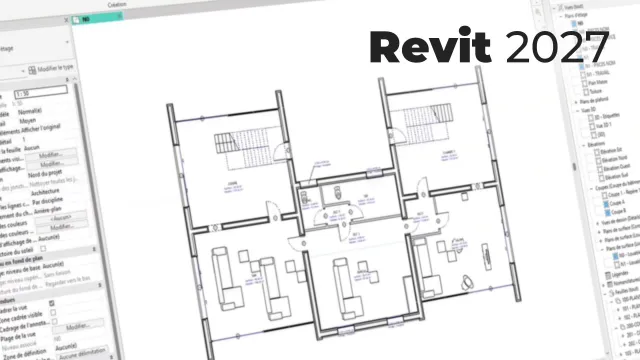
Dans cette leçon, vous découvrirez l’usage approfondi de l’outil Traits dissimulé dans l’onglet Modifier de Revit, au sein du groupe de fonctions Vue. L’objectif est d’apprendre à transformer l’apparence graphique de certaines lignes directement dans la vue, sans modifier la géométrie du modèle. L’exemple choisi concerne la représentation d’une toiture en plan, dont l’extrémité doit apparaître en ligne pointillée pour signaler un débord ou une arrivée.
Le processus consiste d’abord à masquer temporairement les catégories inutiles (ici, les sols) et à ajuster la plage de vue pour afficher la toiture en fond de plan. L’utilisateur sélectionne ensuite l’outil Traits, puis applique par simple clic le style de ligne souhaité à l’élément visible (ligne discontinue, axe, ligne épaisse, etc.). Cette méthode permet une personnalisation graphique avancée et rapide, sans affecter l’objet de modèle.
L’enseignement insiste sur le fait que la gestion de la visibilité et du graphisme s’articule aussi avec d’autres paramètres (styles de ligne, types, réglages dans VV). Quelques limites sont abordées concernant la sélection, mais l’approche reste puissante et flexible pour gagner du temps et clarifier vos productions graphiques. À la fin de ce tutoriel, vous maîtriserez les bases de l’annotation avancée en vue plan, pour rendre vos dessins plus lisibles et adaptés à chaque phase de projet.
Objectifs de cette leçon
Maîtriser l’outil Traits pour transformer rapidement l’apparence de lignes dans une vue,
apprendre à représenter en pointillé le débord d’une toiture,
renforcer la qualité graphique de vos plans, et gérer les styles de ligne de manière professionnelle depuis la vue en plan.
Prérequis pour cette leçon
Connaissances de base de Revit,
expérience avec la gestion des vues et des catégories,
compréhension du fonctionnement des plages de vue et de la gestion de la visibilité des éléments.
Métiers concernés
Les architectes, techniciens de bureau d’études, modeleurs BIM, projeteurs en architecture ou structure, ainsi que les formateurs en logiciels BIM utiliseront cette technique pour optimiser la qualité graphique des documents de production et améliorer la communication technique au sein de l’équipe projet ou auprès des clients.
Alternatives et ressources
Des solutions alternatives existent comme l'outil Ligne de détail dans Revit pour ajouter des annotations graphiques manuelles. D’autres logiciels BIM tels qu’Archicad ou Allplan proposent des outils similaires pour gérer l’affichage des éléments, voire des scripts Dynamo pour des besoins avancés d’automatisation.
Questions & Réponses
 Je m'abonne