Les outils d'annotation


Les étiquettes


Liaison de fichiers et géoréférencement


Les pièces


Les surfaces


Les nomenclatures


Création de paramètres


Les variantes


Les phases


Détails de la leçon
Description de la leçon
Cette leçon approfondit l'utilisation des zones de pochage et des hachures dans Revit afin de représenter avec précision les matériaux dans des dessins techniques.
Vous apprendrez à sélectionner et personnaliser différents types de motifs, tels que le béton ou l’isolant, en fonction des besoins de votre projet. L’accent est mis sur la différence entre motif de dessin annotatif (qui s’imprime toujours à la même taille) et motif de modèle (fixe et dépendant de l’échelle), ce qui est crucial pour symboliser correctement éléments comme briques, planchers ou dalles dans des vues à différents niveaux de détail.
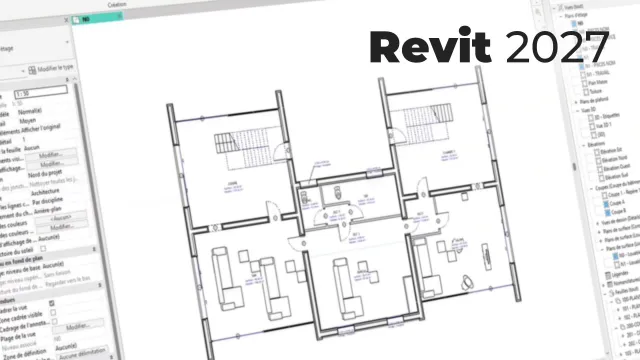
La vidéo explique étape par étape comment accéder à l’outil zone de pochage via le groupe « Détail » de l’onglet Annoter, choisir un type de motif, modifier ses propriétés (couleur, épaisseur de ligne, remplissage arrière), puis dessiner précisément la zone désirée avec les outils professionnels (lignes, arcs, rectangles, etc.). Des astuces sont données pour affiner la limite ou le contour, rendre certains traits invisibles et ainsi mieux communiquer la nature ou la superposition des matériaux.
Enfin, la leçon illustre la pertinence des hachures dans la création de vues de coupes ou de détails et montre l’intérêt de gérer l’épaisseur et la couleur pour la bonne interprétation des documents graphiques.
Objectifs de cette leçon
À l’issue de cette vidéo, vous saurez :
- Créer et modifier une zone de pochage dans une vue de dessin sous Revit
- Personnaliser les motifs de hachure selon les matériaux à représenter
- Différencier les motifs de dessin des motifs de modèle
- Gérer la visibilité et l’épaisseur des contours
- Produire des vues de détail lisibles grâce à des outils de remplissage adaptés
Prérequis pour cette leçon
Connaissances de base de l’interface Revit et des fonctions principales du module Dessin.
Compréhension des notions fondamentales de dessin technique (vues, plans, coupes).
Métiers concernés
Ces techniques s’adressent principalement aux architectes, décinateurs projeteurs, techniciens BIM et ingénieurs structure impliqués dans la conception, la production de plans détaillés et la modélisation de projets de construction ou de rénovation.
Alternatives et ressources
Pour la création et gestion de hachures ou de zones de remplissage, on peut utiliser des logiciels comme AutoCAD, ArchiCAD, Allplan, ou des outils de CAO spécialisés open source comme FreeCAD selon le contexte et les besoins du projet.
Questions & Réponses
 Je m'abonne