Les outils d'annotation


Les étiquettes


Liaison de fichiers et géoréférencement


Les pièces


Les surfaces


Les nomenclatures


Création de paramètres


Les variantes


Les phases


Détails de la leçon
Description de la leçon
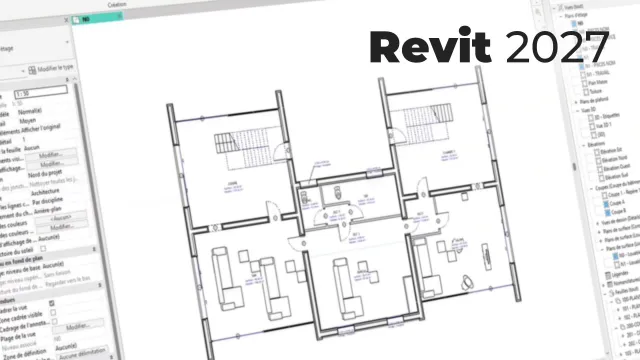
Dans cette vidéo pédagogique, vous découvrirez comment établir une trajectoire de déplacement d’évacuation dans Revit, en sortant du simple cadre des étiquettes pour exploiter pleinement l’outil analyse d’itinéraire intégré au logiciel. Après avoir dupliqué votre vue, vous apprendrez à accéder à l’onglet Analyser puis à configurer la trajectoire, depuis la définition du point de départ jusqu’à la sortie choisie du bâtiment.
L’instructeur détaille le paramétrage des obstacles : exclusion automatique des éléments masqués, démolis ou en fond de plan, gestion des catégories comme les portes, adaptation des hauteurs d’analyse pour une prise en compte réaliste des obstacles au sol ou en hauteur. Cette finesse de paramétrage garantit que seule la géométrie pertinente impactera le calcul de l’itinéraire.
Vous suivez étape par étape la création de la polyline de trajet, la personnalisation des points de passage et le recalcul dynamique de la trajectoire si des modifications sont apportées. En sélectionnant la trajectoire, vous consultez facilement la distance totale parcourue et le temps estimé d’évacuation, en fonction d’une vitesse paramétrable.
Enfin, la leçon vous montre comment ajouter une annotation dédiée à la trajectoire, incluant la longueur et le temps d’évacuation, garantissant ainsi une documentation fidèle et utile dans le cadre de la prévention incendie ou de la sécurité au sein des projets architecturaux ou BIM.
Objectifs de cette leçon
À l’issue de cette vidéo, vous serez capable de :
- Créer une trajectoire de déplacement pour l’évacuation avec Revit.
- Personnaliser les paramètres d’analyse de l’itinéraire.
- Identifier et paramétrer les obstacles influençant le trajet.
- Générer automatiquement la distance et le temps de parcours.
- Annoter la trajectoire pour enrichir vos livrables BIM.
Prérequis pour cette leçon
Avoir une connaissance de base de l’interface Revit et notamment de la navigation dans les vues de plans. Savoir dupliquer une vue, maîtriser les outils de création et de sélection d’éléments, et disposer d’une installation fonctionnelle de Revit sur son poste de travail.
Métiers concernés
Les principaux usages concernent les architectes, les ingénieurs BIM, les coordonnateurs de sécurité incendie, les projeteurs en bureaux d’étude, ainsi que les formateurs et consultants spécialisés en modélisation des données du bâtiment et en gestion de la sécurité dans l’environnement bâti.
Alternatives et ressources
Parmi les alternatives notables à Revit pour l’analyse des cheminements, on trouve Autodesk AutoCAD avec des plugins dédiés, ArchiCAD (avec outils de gestion de sécurité), ou encore l’utilisation de logiciels spécialisés comme Pathfinder ou Evacuation Designer pour des simulations avancées.
Questions & Réponses
 Je m'abonne