Les outils d'annotation


Les étiquettes


Liaison de fichiers et géoréférencement


Les pièces


Les surfaces


Les nomenclatures


Création de paramètres


Les variantes


Les phases


Détails de la leçon
Description de la leçon
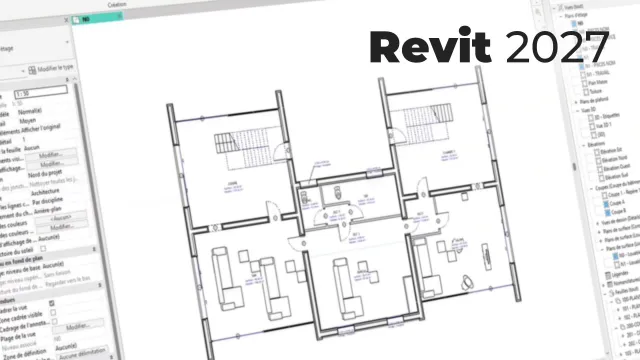
Dans cette vidéo, vous découvrirez en détail le paramétrage des épaisseurs de lignes dans Revit, dépendant de l'échelle d'impression. L'intervenant revient d'abord sur la différence entre les épaisseurs des lignes d'annotation et celles des éléments structuraux, soulignant que ces dernières se règlent via le menu Gérer > Paramètres supplémentaires > Épaisseurs de lignes.
À travers l'exemple des murs, la vidéo détaille l'effet du changement d'échelle (1/50e, 1/20e, 1/10e, etc.) sur l'épaisseur des lignes, expliquant que chaque style de ligne peut être configuré individuellement pour chaque échelle. La démonstration montre comment spécifier précisément l'épaisseur, par exemple en choisissant une épaisseur de 0,5 mm pour les structures en 1/50e, ou des valeurs progressives selon d'autres échelles, afin que le résultat soit visuellement équilibré quel que soit le format d'impression.
L'accent est mis sur la gestion dynamique des colonnes d'échelle et la personnalisation possible pour s'adapter à chaque projet. La leçon insiste sur l'importance de la cohérence graphique et sur l'anticipation du rendu imprimé. Enfin, des explications sont apportées sur la logique d'affichage à l'écran versus le résultat sur papier, permettant de mieux comprendre l'écart possible entre ce que l'on voit à l'écran et le rendu final imprimé.
Objectifs de cette leçon
L'objectif principal est de maîtriser la gestion des épaisseurs de ligne selon l'échelle de dessin dans Revit. Les participants seront capables de configurer les styles de lignes, d'adapter les épaisseurs aux différentes échelles et d'anticiper le rendu sur support imprimé. Il s'agit également d'améliorer la lisibilité et la rigueur graphique des plans produits.
Prérequis pour cette leçon
Il est recommandé d'avoir des notions de base sur l'utilisation de Revit ainsi qu'une compréhension des principes de mise en page et d'impression de plans. Une maîtrise élémentaire des catégories et des styles de lignes facilitera le suivi.
Métiers concernés
Les notions abordées sont pertinentes pour des architectes, projeteurs BIM, dessinateurs en bâtiment, ingénieurs structure et spécialistes de la maquette numérique. Cela concerne tous les professionnels amenés à produire, contrôler ou valider la qualité graphique de documents techniques dans le secteur de la construction et du BIM.
Alternatives et ressources
Pour la gestion graphique et l'affichage des lignes à l'échelle, des alternatives comme ArchiCAD, AutoCAD ou Allplan offrent également des paramétrages avancés. Certains modules sur SketchUp Pro ou Vectorworks proposent une gestion fine des calques et des styles de tracé.
Questions & Réponses
 Je m'abonne