LES MODÈLES ET INTERFACE


IA


LES OUTILS : STYLES ET SELECTION


LES OUTILS : DESSIN ET PEINTURE


LES OUTILS : RÉPARER


LES OUTILS : TEXTES


PUBLIER - EXPORTER


Détails de la leçon
Description de la leçon
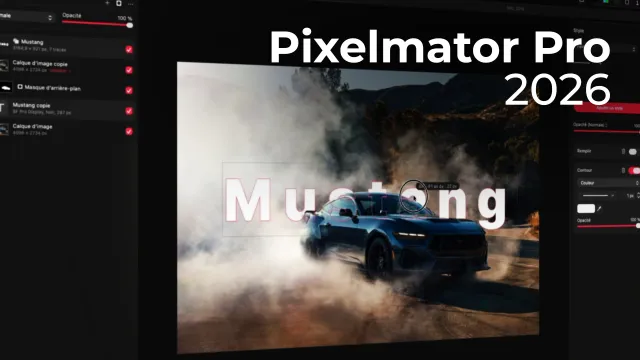
Dans cette leçon, vous explorerez en profondeur Pixelmator Pro, l’un des logiciels de retouche photo les plus aboutis pour Mac. La vidéo introduit l'interface studio graphique de Pixelmator, mettant l’accent sur ses outils de correction et d’ajustement des couleurs. Les concepts fondamentaux tels que l’histogramme, la balance des blancs, l’exposition, le contraste, la gestion des points noirs ou encore la saturation sont expliqués étape par étape.
Vous apprendrez à ajuster finement les tons clairs, moyens et foncés pour donner à vos photos un aspect professionnel. L’instructeur démontre comment remplacer une couleur par une autre grâce à l’outil pipette, passer en noir et blanc, utiliser des LUT (Look-Up Tables) et appliquer des effets comme le vignottage ou le grain pour donner une sensation de photo argentique. Le flux de travail complet est illustré avec plusieurs exemples d’images à corriger, des photos sombres ou peu contrastées jusqu’aux effets artistiques sépia ou inversés. Des astuces sont prodiguées pour maximiser la récupération des détails sur des images JPEG ou RAW.
Ce tutoriel s’adresse autant aux débutants souhaitant améliorer rapidement leurs photos qu’aux photographes ou graphistes désirant découvrir les possibilités de Pixelmator Pro en conditions réelles. La personnalisation de la palette d’outils et les alternatives pour chaque usage sont également abordées, rendant cette session indispensable pour quiconque souhaite maîtriser la retouche d’image sur Mac.
Objectifs de cette leçon
Découvrir les fonctionnalités avancées de Pixelmator Pro pour la retouche photo.
Maîtriser les réglages de couleurs, de luminosité, de saturation et d’exposition.
Être capable d’appliquer des effets artistiques, de remplacer des couleurs et de personnaliser ses réglages pour optimiser le rendu de toute photo numérique.
Prérequis pour cette leçon
Disposer d’un ordinateur Mac avec Pixelmator Pro installé.
Connaissance de base de l’interface d’un logiciel de retouche photo.
Savoir importer et enregistrer des fichiers images (JPEG ou RAW) dans un logiciel.
Métiers concernés
Les compétences travaillées à travers cette vidéo sont largement utilisées par les photographes professionnels, graphistes, webdesigners, community managers, illustrateurs et toute personne intervenant dans la création visuelle ou le traitement d’image numérique.
Alternatives et ressources
D’autres logiciels de retouche photo performants existent tels que Adobe Photoshop, Affinity Photo, GIMP ou encore Darktable. Pour des travaux plus rapides ou simplifiés, des applications telles que Photos pour Mac ou Canva offrent également des outils basiques d’ajustement d’image.
Questions & Réponses
 Je m'abonne