LES MODÈLES ET INTERFACE


IA


LES OUTILS : STYLES ET SELECTION


LES OUTILS : DESSIN ET PEINTURE


LES OUTILS : RÉPARER


LES OUTILS : TEXTES


PUBLIER - EXPORTER


Détails de la leçon
Description de la leçon
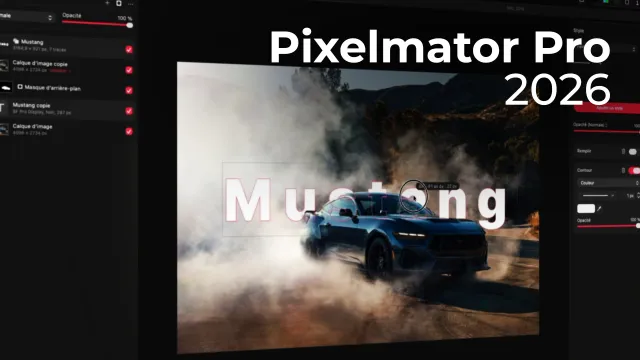
Cette leçon présente les possibilités offertes par Pixelmator Pro, une application phare du design graphique sur macOS récemment acquise par Apple. Le formateur explique tout d’abord l’évolution du logiciel, désormais enrichi par l’intelligence artificielle et maintenu par son équipe d’origine au sein d’Apple. La vidéo détaille ensuite les nombreuses options de personnalisation de l’interface, permettant à chaque utilisateur de configurer l’espace de travail en fonction de ses préférences.
L’utilisateur apprend à ajuster la taille des vignettes de calques, à positionner les modes de fusion, à afficher ou masquer les descriptions et à organiser les sections de travail de façon dynamique. Un accent particulier est mis sur la flexibilité de l’interface : il est possible de réorganiser la barre d’outils, d’ajouter ou retirer des outils souvent utilisés par glisser-déposer, ou encore de personnaliser la disposition générale de l’espace en fonction de l’utilisation d’un ou deux écrans. Les palettes et composants de l’interface peuvent être déplacés librement pour optimiser le confort visuel et la performance, rendant Pixelmator Pro particulièrement adapté aux flux de travail professionnels. Enfin, la leçon souligne la distinction possible entre une disposition type Photoshop et une orientation fidèle à Pixelmator, permettant à chacun de retrouver ses repères. Ce tutoriel s’adresse aussi bien aux débutants souhaitant prendre en main le logiciel qu’aux utilisateurs avancés désirant perfectionner leur environnement de travail.
Objectifs de cette leçon
À l’issue de cette vidéo, l’apprenant saura :
- Configurer et personnaliser l’interface de Pixelmator Pro selon son flux de travail.
- Optimiser l’affichage des outils, calques et palettes.
- Adapter l’environnement de travail sur un ou deux écrans.
- Gagner en efficacité dans l’usage quotidien du logiciel.
Prérequis pour cette leçon
Il est recommandé de disposer d’un Mac équipé de macOS, d’avoir installé Pixelmator Pro, et de connaître les notions de base de l’interface macOS et de l’édition d’images.
Métiers concernés
Les compétences abordées dans cette leçon sont utiles pour les designers graphiques, retoucheurs photo, illustrateurs, directeurs artistiques et d’autres métiers liés à la création visuelle et au traitement de l’image numérique.
Alternatives et ressources
Parmi les solutions alternatives, on trouve :
- Adobe Photoshop
- Affinity Photo
- GIMP
- Photopea
Chacune propose des fonctionnalités comparables pour l’édition et la personnalisation d’interface selon les besoins professionnels.
Questions & Réponses
 Je m'abonne