LES MODÈLES ET INTERFACE


IA


LES OUTILS : STYLES ET SELECTION


LES OUTILS : DESSIN ET PEINTURE


LES OUTILS : RÉPARER


LES OUTILS : TEXTES


PUBLIER - EXPORTER


Détails de la leçon
Description de la leçon
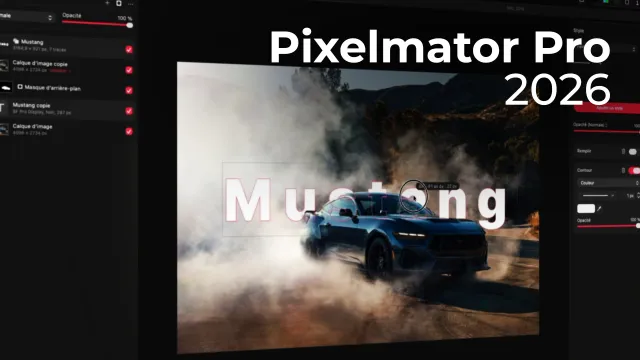
Dans cette leçon, vous découvrirez comment utiliser Pixelmator Pro pour transformer un texte classique en une forme vectorielle complètement éditable. Ce processus permet de modifier l’épaisseur, la hauteur, la forme, et les contours de chaque lettre individuellement, offrant ainsi une grande liberté créative pour vos projets de design graphique. À travers un exemple pratique sur le mot Shanghai intégré sur une photo, vous verrez comment adapter la police, ajuster l’espacement, et personnaliser les caractères pour obtenir un résultat visuel unique.
L’utilisation du clic droit pour accéder à la fonction « convertir en forme » est expliquée pas à pas, ainsi que la manière de manipuler chaque point d’ancrage d’une lettre afin de créer des variations personnalisées. La vidéo insiste notamment sur la possibilité de séparer aisément les lettres, de jouer sur leur alignement et d’utiliser les aides visuelles comme les lignes jaunes pour parfaire l’agencement des formes. Les exemples incluent la transformation des lettres pour leur donner plus de présence, leur agrandir ou les rendre plus expressives selon les besoins du projet.
Cette approche permet de repousser les limites de la typographie traditionnelle et d’introduire une dimension artistique dans la création de titres, logos ou compositions graphiques personnalisées. Elle s’adresse tant aux débutants désireux de découvrir les bases de la manipulation vectorielle qu’aux utilisateurs confirmés souhaitant enrichir leurs techniques d’édition typographique.
Objectifs de cette leçon
Maîtriser la conversion d’un texte en forme dans Pixelmator Pro, apprendre à éditer chaque lettre indépendamment et exploiter pleinement les outils de manipulation vectorielle pour produire des créations graphiques originales.
Prérequis pour cette leçon
Connaissances de base en utilisation de Pixelmator Pro et notion élémentaire de manipulation du texte.
Métiers concernés
Cette technique est particulièrement utile pour les graphistes, créateurs de logos, designer UI/UX, ainsi que pour la réalisation de projets visuels personnalisés en communication visuelle et publicité.
Alternatives et ressources
Des solutions telles que Adobe Illustrator, Affinity Designer ou encore Inkscape permettent également la conversion et l’édition vectorielle de texte.
Questions & Réponses
 Je m'abonne