LES MODÈLES ET INTERFACE


IA


LES OUTILS : STYLES ET SELECTION


LES OUTILS : DESSIN ET PEINTURE


LES OUTILS : RÉPARER


LES OUTILS : TEXTES


PUBLIER - EXPORTER


Détails de la leçon
Description de la leçon
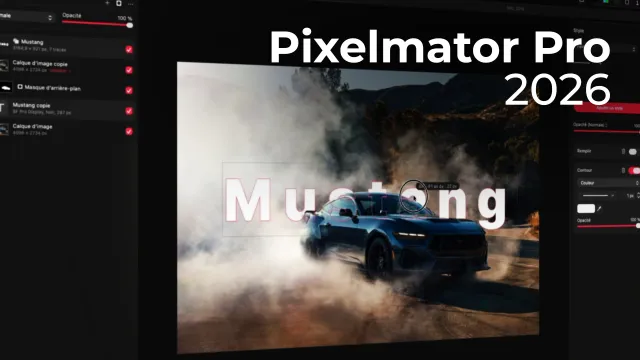
Dans cette leçon, l'accent est mis sur une compréhension approfondie de l'interface utilisateur de Pixelmator Pro. Vous découvrirez comment masquer ou afficher rapidement les différents panneaux, tels que la liste des calques ou les outils, pour adapter votre espace de travail à vos besoins. La vidéo explique en détail l'intérêt de l'affichage ou la suppression des options d'outils, idéal pour travailler sur des écrans de petite taille sans nuire à votre efficacité.
La manipulation avancée des règles y est également abordée, vous permettant de positionner précisément des éléments au sein de votre composition grâce aux guides personnalisés et simples à déplacer. L'utilisation de la grille et l'ajustement des repères sont présentés pour garantir un alignement optimal lors de la création graphique.
L'instructeur s'attarde ensuite sur les outils de gestion des couleurs, comme la sélection via la pipette, la création et la gestion de palettes, et l'application des couleurs sélectionnées sur différents objets. De plus, la vidéo introduit l'intégration de l'intelligence artificielle pour générer ou appliquer du contenu libre de droits proposé par Apple, tels que des arrières-plans ou des éléments graphiques.
Enfin, l'exploration des options avancées, telles que la rotation d'image, l'ajustement de la super résolution pour améliorer la qualité d'impression, ainsi que le choix du profil colorimétrique et de la profondeur de couleur, est illustrée étape par étape. Cette leçon s'avère indispensable pour toute personne souhaitant exploiter toutes les possibilités de Pixelmator Pro dès la première utilisation.
Objectifs de cette leçon
À l'issue de cette leçon, le participant saura :
- Identifier les fonctions essentielles de l'interface Pixelmator Pro ;
- Manipuler les calques et outils pour optimiser l'espace de travail ;
- Utiliser les règles, grilles, repères et barres d'information avec efficacité ;
- Sélectionner et appliquer les couleurs via pipette et palettes ;
- Découvrir l'intégration de l'intelligence artificielle pour enrichir ses créations ;
- Appliquer des ajustements avancés sur la résolution et le profil colorimétrique de leurs images.
Prérequis pour cette leçon
Disposer d'un Mac équipé de Pixelmator Pro.
Avoir des connaissances de base en utilisation d'ordinateurs et manipulation de fichiers.
Aucune expérience préalable avec Pixelmator Pro n'est requise, mais une familiarité avec d'autres logiciels de retouche peut être un atout.
Métiers concernés
Les compétences présentées sont particulièrement pertinentes pour les graphistes, photographes, illustrateurs, créateurs de contenu digital, enseignants en arts graphiques et toute profession nécessitant la maîtrise d'outils de retouche et de traitement d'images numériques.
Alternatives et ressources
En alternative à Pixelmator Pro, il est possible d’utiliser des logiciels tels que Adobe Photoshop, Affinity Photo, GIMP ou Corel PaintShop Pro pour la création graphique et la retouche photo avancée.
Questions & Réponses
 Je m'abonne