Avant de commencer
La couverture
Les éditos
Les pages produits
- Créer une grille de catalogue avec la disposition Flex dans InDesign
- Automatiser une grille de produits avec les styles d’objet
- Adapter les blocs de texte avec la mise en page Flex
- Harmoniser les descriptions d’un catalogue avec l’IA
- Générer une description de produit avec l’IA dans InDesign
- Générer des textes alternatifs dans InDesign 2027
La page nouveautés
La page des Stages
La page Tarifs
La 4ème de couverture
Autour du catalogue
Détails de la leçon
Description de la leçon
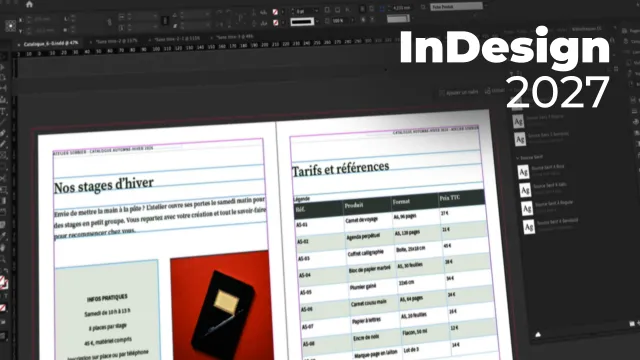
Cette leçon présente une méthode pratique pour organiser les polices associées à un client à l’aide des bibliothèques Creative Cloud. À partir d’une page de couverture, l’intervenante montre comment repérer les typographies employées dans un document, puis créer une bibliothèque dédiée, nommée ici « Atelier Sorbier ».
La démonstration compare deux façons d’ajouter des polices à une bibliothèque. Il est possible de les sélectionner dans le menu des polices, mais cette méthode peut entraîner une recherche fastidieuse, notamment lorsque les familles typographiques comprennent de nombreuses graisses. Pour gagner du temps et éviter d’ajouter des variantes inutilisées, la leçon recommande de filtrer les polices déjà présentes dans le document. Il devient alors plus simple de sélectionner uniquement les familles et les graisses réellement mobilisées, puis de les ajouter à la bibliothèque du client.
La bibliothèque peut ensuite être consultée depuis l’onglet correspondant ou depuis le panneau Bibliothèques Creative Cloud accessible dans le menu Fenêtres. Les polices peuvent être organisées en groupes, par exemple selon leur famille, comme « Source Serif » et « Source Sans ». Cette organisation facilite leur réutilisation dans différents documents et contribue à maintenir une cohérence typographique entre les supports d’un même client. La vidéo rappelle également qu’une police Adobe doit être activée ou téléchargée avant utilisation et qu’une modification de mise en forme peut être annulée à l’aide de l’historique ou du raccourci correspondant.
Objectifs de cette leçon
À l’issue de la leçon, l’apprenant saura créer une bibliothèque de polices par client, filtrer les polices utilisées dans un document, ajouter les variantes pertinentes à une bibliothèque, organiser les familles en groupes et retrouver les polices Adobe dans l’interface de travail.
Prérequis pour cette leçon
Il est utile de connaître les bases d’un logiciel de mise en page compatible avec les bibliothèques Creative Cloud et de savoir sélectionner du texte et modifier sa police. Un compte Adobe et l’accès aux polices concernées sont nécessaires pour reproduire les opérations présentées.
Métiers concernés
Cette méthode est utile aux graphistes, maquettistes, directeurs artistiques, designers éditoriaux et responsables de production graphique. Elle facilite la réalisation de brochures, magazines, identités visuelles et autres documents déclinés pour différents clients, tout en contribuant à la cohérence typographique et à une meilleure organisation des fichiers de travail.
Alternatives et ressources
Les polices peuvent aussi être organisées au moyen des outils de gestion de ressources intégrés aux logiciels de création, ou dans des gestionnaires de polices tels que Font Book sur macOS et Font Manager sur Linux. Pour partager des ressources au sein d’une équipe, des bibliothèques centralisées ou des systèmes de gestion de marque peuvent également compléter cette méthode. Les possibilités de synchronisation varient selon les outils et les licences.
Questions & Réponses
 Je m'abonne