Avant de commencer
La couverture
Les éditos
Les pages produits
- Créer une grille de catalogue avec la disposition Flex dans InDesign
- Automatiser une grille de produits avec les styles d’objet
- Adapter les blocs de texte avec la mise en page Flex
- Harmoniser les descriptions d’un catalogue avec l’IA
- Générer une description de produit avec l’IA dans InDesign
- Générer des textes alternatifs dans InDesign 2027
La page nouveautés
La page des Stages
La page Tarifs
La 4ème de couverture
Autour du catalogue
Détails de la leçon
Description de la leçon
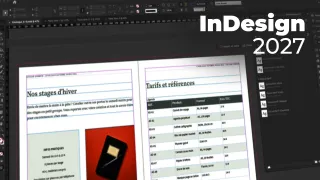
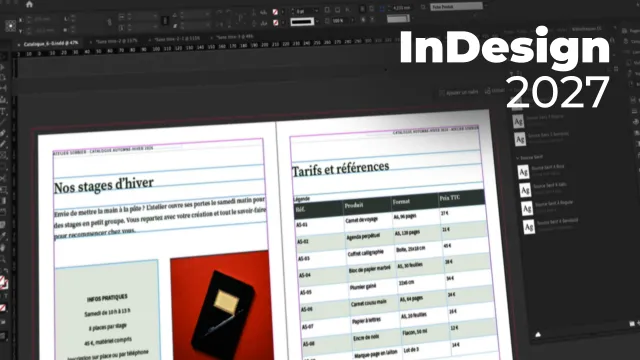
Cette leçon présente deux fonctions d’Adobe InDesign 2027 liées à la production de documents accessibles et à l’exportation. La première consiste à structurer un tableau afin qu’un lecteur d’écran puisse interpréter les relations entre les données. Sans cette organisation, il peut lire une valeur, par exemple « 27 euros », sans pouvoir la relier clairement à l’intitulé « carnet de voyage ».
La démonstration explique comment vérifier la présence d’une ligne d’en-tête, qui se répète automatiquement lorsqu’un tableau s’étend sur plusieurs pages, puis comment définir une colonne d’en-tête. Elle montre également comment associer au tableau une ligne placée avant ou après celui-ci afin qu’elle soit reconnue comme sa légende. Ces réglages contribuent à produire une structure compréhensible par les technologies d’assistance.
La seconde partie porte sur l’export d’une page isolée. Au lieu de passer par les paramètres d’export classiques et de saisir une plage de pages, il est possible de sélectionner la vignette de la page concernée et de l’exporter directement. La leçon insiste sur le choix du format PDF interactif et sur l’activation de l’option PDF balisé. Enfin, l’ouverture du document exporté permet de contrôler les balises générées : titre, légende, en-têtes et cellules du corps de tableau. Cette vérification est essentielle pour s’assurer que la structure prévue dans InDesign est bien conservée dans le PDF.
Objectifs de cette leçon
À l’issue de la leçon, l’apprenant saura définir les lignes et colonnes d’en-tête d’un tableau, lui associer une légende, exporter directement une page sélectionnée et activer le balisage PDF. Il pourra aussi vérifier dans le PDF que la hiérarchie et les balises du tableau ont été correctement générées.
Prérequis pour cette leçon
Une connaissance de base de la mise en page dans Adobe InDesign est recommandée. Il est utile de savoir sélectionner une page ou un tableau, accéder à ses options et exporter un document au format PDF. Aucune connaissance préalable approfondie de l’accessibilité n’est nécessaire.
Métiers concernés
Ces compétences sont utiles aux graphistes, maquettistes, designers éditoriaux, opérateurs prépresse et responsables de communication. Elles concernent aussi les spécialistes de l’édition, de la documentation et de l’accessibilité numérique qui préparent des brochures, catalogues, tarifs ou rapports destinés à être consultés sous forme de PDF.
Alternatives et ressources
Pour créer des documents accessibles, d’autres outils de mise en page ou de bureautique peuvent être envisagés, tels que Adobe Acrobat Pro pour contrôler et compléter le balisage d’un PDF, ou Microsoft Word et LibreOffice Writer pour produire des documents structurés avec des tableaux. Les options d’export et les capacités de balisage varient selon le logiciel ; il convient donc de vérifier le résultat final avec les outils d’accessibilité appropriés.
Questions & Réponses
 Je m'abonne