Avant de commencer
La couverture
Les éditos
Les pages produits
- Créer une grille de catalogue avec la disposition Flex dans InDesign
- Automatiser une grille de produits avec les styles d’objet
- Adapter les blocs de texte avec la mise en page Flex
- Harmoniser les descriptions d’un catalogue avec l’IA
- Générer une description de produit avec l’IA dans InDesign
- Générer des textes alternatifs dans InDesign 2027
La page nouveautés
La page des Stages
La page Tarifs
La 4ème de couverture
Autour du catalogue
Détails de la leçon
Description de la leçon
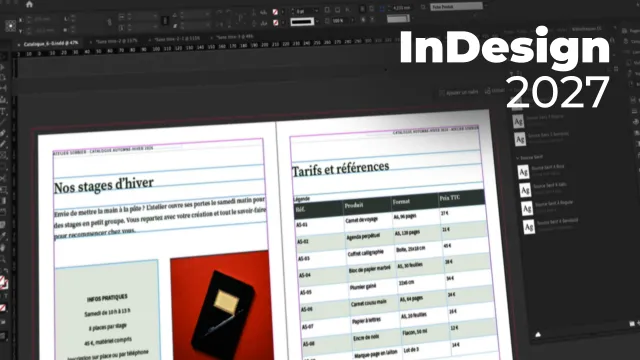
Cette leçon présente les fonctions de modification d’image intégrées à InDesign grâce à Adobe Express. À partir d’une double page consacrée à des stages et à leurs tarifs, vous apprendrez à retoucher des images sans quitter votre espace de travail ni passer systématiquement par Photoshop.
La première démonstration consiste à convertir un portrait couleur en niveaux de gris. Après avoir lancé la modification avec Adobe Express, il suffit de choisir le réglage correspondant et de l’appliquer. Au moment de l’enregistrement, l’option « Enregistrer comme nouveau et relier » permet de créer une nouvelle version, par exemple « V3 gris », tout en conservant l’image d’origine.
La seconde démonstration montre comment ajouter un objet à une image à l’aide d’une instruction textuelle. Un stylo à bille est généré pour apparaître sur un cahier noir. Plusieurs propositions peuvent être examinées avant de sélectionner et d’appliquer le résultat souhaité. Cette fonctionnalité utilise des crédits d’intelligence artificielle. La nouvelle version peut ensuite être enregistrée sous un nom distinct, comme « V3 Stylo ».
La leçon aborde également la description de remplacement : lorsqu’une image est modifiée et réimportée, celle-ci peut être actualisée si la génération automatique d’un nouveau texte de remplacement est activée. Enfin, elle explique un point essentiel concernant les liens : modifier une image source peut mettre à jour toutes ses occurrences dans le document. Pour conserver des variantes différentes, il faut remplacer les occurrences concernées par les fichiers enregistrés séparément.
Objectifs de cette leçon
À l’issue de la vidéo, l’apprenant saura modifier une image avec Adobe Express depuis InDesign, la convertir en niveaux de gris, ajouter un objet généré à partir d’une consigne, enregistrer une variante sans écraser l’original et anticiper les effets d’une modification sur les images liées du document.
Prérequis pour cette leçon
Il est recommandé de connaître les bases d’InDesign, notamment le placement d’images et la gestion des liens. L’accès aux fonctions présentées nécessite également une version d’InDesign intégrant Adobe Express et, pour la génération d’objets, des crédits IA disponibles.
Métiers concernés
Ces techniques sont utiles aux maquettistes, graphistes, designers éditoriaux, chargés de communication et opérateurs prépresse. Elles facilitent la production de brochures, catalogues, documents institutionnels et supports de formation comportant plusieurs images liées ou des variantes visuelles.
Alternatives et ressources
Photoshop reste une solution pour préparer et retoucher les images avant leur importation dans InDesign. D’autres éditeurs d’images peuvent aussi servir à créer une version en niveaux de gris ou à composer des éléments visuels, qui seront ensuite replacés manuellement dans la mise en page.
Questions & Réponses
 Je m'abonne