Introduction et prise en main


Apprendre à parler à Gemini


Découvrir les fonctionnalités de Gemini


Utiliser Gemini au service de ses activités professionnelles


Travailler efficacement avec les outils Google


Explorer les capacités avancées de Gemini


Détails de la leçon
Description de la leçon
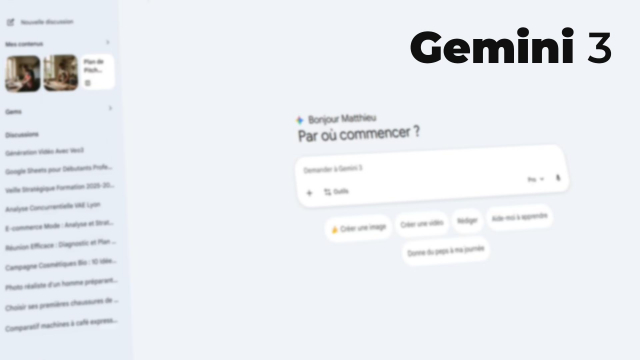
Cette leçon propose un tour d'horizon complet de l'interface de Gemini, l'intelligence artificielle développée par Google. Dès l'inscription, l'utilisateur accède à une interface intuitive similaire à d'autres IA généralistes, dotée d'une boîte de dialogue conviviale pour interagir avec l'outil en saisissant des messages ou des instructions.
Parmi les fonctionnalités phares de Gemini, on retrouve la possibilité d'ajouter des fichiers ou du contexte à vos demandes via différents canaux : import de documents, connexion au Google Drive personnel, ajout d'images via Google Photos, ou encore intégration avec Notebook LM pour des usages avancés. Ces options offrent une personnalisation fine de l'expérience et permettent à l'IA de s'adapter à des besoins variés.
L'interface propose également la connexion à des outils créatifs, tels que la génération d’images grâce à Nano Banana, la création de supports visuels à l'aide du Canvas, ou bien la présentation visuelle en bêta, répondant ainsi à des usages pédagogiques et professionnels. D'autres fonctionnalités incluent l'apprentissage guidé et la sélection du modèle d'IA selon le besoin (rapide, raisonnement, pro), afin d'obtenir des réponses adaptées à chaque contexte.
Un accès simple à l'historique des conversations permet de revenir facilement sur les échanges passés. L'ensemble de ces outils fait de Gemini une solution flexible et efficace pour l'utilisation de l’intelligence artificielle dans le quotidien, s'adressant aussi bien aux débutants qu'aux utilisateurs confirmés.
Objectifs de cette leçon
L'objectif est de familiariser l'utilisateur avec l’interface de Gemini, de lui présenter les principales fonctionnalités, ainsi que les différentes options pour enrichir ses interactions avec l'IA (ajout de fichiers, connexion à Drive, génération d’images, etc.).
Prérequis pour cette leçon
Disposer d’un compte Google actif et d’une connexion internet. Une connaissance basique des outils numériques et des interfaces de messagerie est conseillée pour une expérience optimale.
Métiers concernés
Les chefs de projet, enseignants, étudiants, responsables marketing, développeurs informatiques ou tout utilisateur nécessitant l’exploitation d’une IA pour l’assistance, la création de contenus ou la gestion documentaire, trouveront dans Gemini un outil adapté à leurs usages professionnels.
Alternatives et ressources
Parmi les alternatives, on retrouve ChatGPT, Microsoft Copilot, Bing Chat, ou encore Claude. Chaque solution offre des fonctionnalités distinctes selon l’écosystème et les besoins spécifiques de l’utilisateur.
Questions & Réponses
 Je m'abonne