Prendre en main Splice


Créer une base rythmique solide


Enrichir un morceau


Détails de la leçon
Description de la leçon
Cette leçon vous guide de façon détaillée sur l’installation et la première utilisation de Splice Desktop, une plateforme populaire pour télécharger et organiser des samples et plugins indispensables à la production musicale moderne.
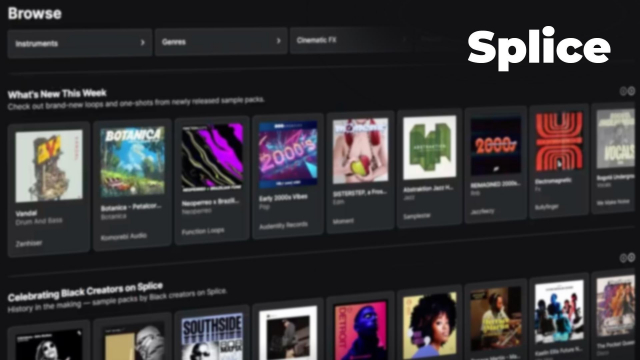
La procédure débute par la récupération et l’installation de l’application Splice Desktop, adaptée pour les systèmes Mac ou Windows. L'accent est mis sur la nécessité de bien sélectionner le système d’exploitation approprié afin d'éviter toute incompatibilité. Une fois le logiciel installé, la connexion à votre compte Splice est abordée, ce qui ouvre l’accès à la bibliothèque complète de samples de Splice, catégorisés par style ou instrument.
La vidéo poursuit avec l’installation des modules Instruments et du Bridge, qui facilite l’intégration des sons de Splice dans votre DAW préféré. Un test de fonctionnement est effectué en chargeant un instrument virtuel (piano) et en vérifiant la restitution sonore. L’utilité du module Bridge est expliquée, soulignant qu’il permet d’utiliser Splice de manière fluide et directe au sein d'autres logiciels musicaux. Enfin, une exploration du Sounds Plugin (en bêta) montre comment enrichir encore plus sa palette sonore.
Ce tutoriel constitue une ressource précieuse pour tout utilisateur novice souhaitant exploiter pleinement le potentiel de Splice pour ses projets de musique assistée par ordinateur.
Objectifs de cette leçon
Permettre de télécharger, installer et configurer Splice Desktop et ses modules essentiels.
Donner les clés pour accéder à la bibliothèque de samples et instruments.
Comprendre l’utilité du Bridge et des plugins dans le flux de travail d’un logiciel de production musicale.
Prérequis pour cette leçon
Disposer d’un ordinateur sous Windows ou Mac, d’une connexion Internet stable, d’un compte Splice, et d’expérience de base avec un logiciel de production musicale (DAW).
Métiers concernés
Ce sujet concerne principalement les producteurs de musique, beatmakers, compositeurs de musiques à l’image, sound designers, et les professionnels travaillant dans le multimédia ou la postproduction sonore.
Alternatives et ressources
Parmi les alternatives à Splice, on peut citer Loopcloud, Noiiz ou LANDR Samples, qui proposent également des plateformes de gestion et téléchargement de samples et presets pour la musique assistée par ordinateur.
Questions & Réponses
 Je m'abonne