Introduction


Premiers pas dans l'application


Monter une vidéo


Exercice pratique : montage


Travailler le son


Exercice pratique : son


Ajouter des effets


Ajouter du texte et des éléments graphiques


Corriger les couleurs et retoucher


Atelier créatif : créer une intro Youtube


Utiliser les outils automatiques et IA


Astuces avancées


Créer des montages en 2 clics


Prendre en main la version ordinateur


Utiliser les fonctionnalités essentielles


Ajouter et animer du texte


Exploiter les fonctionnalités complémentaires


Détails de la leçon
Description de la leçon
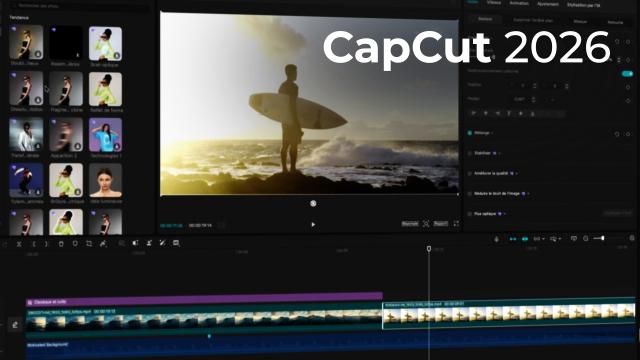
Dans cette leçon, vous apprendrez à insérer et gérer des textes animés dans un projet de montage vidéo. Après avoir saisi votre texte, explorez les différents modèles disponibles. L’interface propose de nombreuses catégories, dont Tendances, Classiques ou encore Nouveaux, permettant d’accéder rapidement à des styles variés destinés à différents usages (vlog, présentation, formation, etc.).
Vous pouvez enregistrer un modèle en favori pour le retrouver facilement lors de futurs projets. Le texte ajouté peut être positionné, déplacé et sa durée ajustée selon vos besoins, avec une fonction magnétique facilitant le placement précis sur la timeline. Il est possible de modifier le texte, de le remplacer, diviser, dupliquer ou supprimer, selon l'organisation de votre montage. L'utilisation des modèles permet de gagner du temps tout en maintenant une présentation professionnelle et cohérente de vos médias.
Cette vidéo est idéale pour les créateurs cherchant à dynamiser visuellement leur contenu, à travers une gestion avancée et intuitive des titres et textes animés.
Objectifs de cette leçon
À l’issue de cette vidéo, vous saurez :
– Sélectionner et personnaliser un modèle de texte animé adapté à votre projet.
– Ajouter un modèle en favori pour y accéder rapidement.
– Ajuster la durée et la position des textes sur la timeline.
– Utiliser les options de remplacement, duplication et suppression de textes.
Prérequis pour cette leçon
Connaissances de base en montage vidéo et maîtrise des fonctions essentielles de l’interface du logiciel utilisé. Avoir un projet vidéo à éditer avec un média déjà intégré dans la timeline.
Métiers concernés
Les compétences abordées sont utiles pour les monteurs vidéo, créateurs de contenu, motion designers, formateurs digitaux ou chargés de communication souhaitant dynamiser la diffusion d’informations dans leurs vidéos.
Alternatives et ressources
Des solutions alternatives incluent l’utilisation de logiciels tels que Adobe Premiere Pro, Final Cut Pro, DaVinci Resolve, ou des applications mobiles comme InShot et Kinemaster proposant des fonctionnalités similaires pour l’insertion de textes animés.
Questions & Réponses
 Je m'abonne