Introduction


Premiers pas dans l'application


Monter une vidéo


Exercice pratique : montage


Travailler le son


Exercice pratique : son


Ajouter des effets


Ajouter du texte et des éléments graphiques


Corriger les couleurs et retoucher


Atelier créatif : créer une intro Youtube


Utiliser les outils automatiques et IA


Astuces avancées


Créer des montages en 2 clics


Prendre en main la version ordinateur


Utiliser les fonctionnalités essentielles


Ajouter et animer du texte


Exploiter les fonctionnalités complémentaires


Détails de la leçon
Description de la leçon
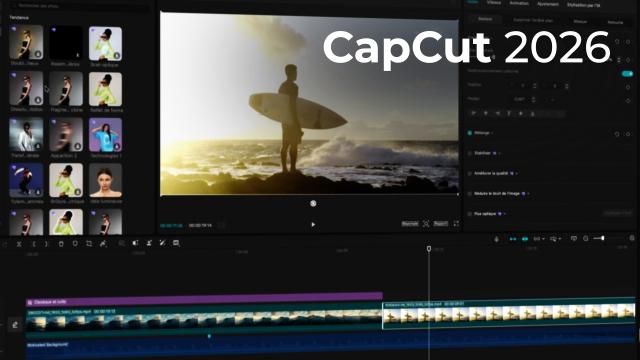
Dans cette leçon, vous découvrez en détail l’interface de CapCut dédiée à la création de montages vidéo sur mobile. Elle aborde la localisation des principales fonctionnalités, accessibles en haut de l’écran telles que l’export ou la fermeture du projet, tout en mettant l’accent sur le visualiseur central qui permet de prévisualiser en temps réel votre montage. La partie centrale de l’interface est dominée par la timeline, outil fondamental pour la construction du projet vidéo, où chaque média—photo, vidéo, son—peut être ajouté, déplacé ou modifié.
Vous apprendrez à manipuler la timeline à la fois en glissant votre doigt pour parcourir le temps et en utilisant le zoom par pincement, facilitant ainsi l’édition précise ou la gestion de nombreux éléments. L’ajout de transitions, d’effets, d’émojis, ou encore la superposition de pistes audio et de texte est également expliqué, démontrant la flexibilité de l’application pour des montages professionnels ou créatifs.
La leçon présente aussi des astuces telles que le passage en plein écran pour un aperçu optimal du montage et encourage l’expérimentation par l’importation de plusieurs médias, afin de se familiariser avec toutes ces fonctionnalités essentielles. Enfin, les spécificités liées à la bibliothèque sonore proposée par CapCut, avec ses options gratuites et payantes, sont signalées, tout comme l’importance de bien s’approprier la timeline pour exploiter tout le potentiel de l’application.
Objectifs de cette leçon
À l’issue de cette vidéo, les spectateurs seront capables de naviguer sur l’interface de CapCut, d’ajouter et manipuler des médias sur la timeline, d’appliquer des transitions, d’utiliser le zoom pour un montage précis, et de prévisualiser efficacement leur montage sur mobile.
Prérequis pour cette leçon
Il est recommandé de disposer d’un smartphone ou d’une tablette avec CapCut installé, ainsi que de connaissances de base en navigation sur applications mobiles. Aucune expérience préalable en montage n’est exigée.
Métiers concernés
L’apprentissage de cette fonctionnalité s’avère utile pour les community managers, créateurs de contenu, influenceurs, journalistes mobiles et toute personne ayant besoin de réaliser des montages vidéo rapides et professionnels sur smartphone.
Alternatives et ressources
Pour ceux qui souhaitent explorer d’autres options, des alternatives telles que InShot, Adobe Premiere Rush, KineMaster ou iMovie peuvent également répondre à des besoins similaires de montage vidéo mobile.
Questions & Réponses
 Je m'abonne