Introduction et prise en main


Esquisses


Fonctions de base


Modélisation paramétrique avancée et bonnes pratiques


Assemblages


Mise en plan


Constructions soudées


Tôlerie


Surfacique


Bases de la simulation


Bases de l'étude de mouvement


Détails de la leçon
Description de la leçon
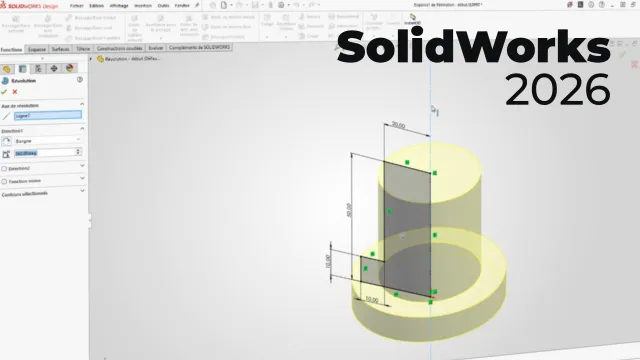
Dans cette leçon, vous apprendrez à déterminer si une esquisse est totalement définie dans SolidWorks en vous appuyant sur le système de couleurs intégré au logiciel : bleu pour les entités sous-définies, noir pour les éléments totalement contraints et verrouillés, jaune ou rouge pour signifier des conflits ou surdéfinitions. Le formateur détaille comment identifier ce qui manque dans une esquisse à l’aide des contraintes géométriques et des cotations, et explique l’utilité de l’outil « Totalement contraindre » tout en mettant en garde face à son emploi systématique.
L’importance de fixer la position de l’esquisse, d’ajouter les bonnes relations géométriques et de hiérarchiser les cotations fonctionnelles est approfondie, notamment à travers des exemples pratiques de résolution de conflits via l’outil « Sketch Expert ». Vous découvrirez également l’intérêt des cotes pilotées lorsque la surdéfinition est détectée.
En conclusion, la vidéo insiste sur l’obligation d’obtenir une esquisse totalement contrainte avant de réaliser des fonctions 3D, afin d’éviter tout problème structurel ultérieur dans la pièce conçue. Cette méthodologie rigoureuse améliore la robustesse et la fiabilité de vos conceptions sur SolidWorks.
Objectifs de cette leçon
Apprendre à interpréter le code couleur des esquisses dans SolidWorks, à reconnaître une esquisse totalement définie, à identifier et corriger les sous-définitions et surdéfinitions, et à maîtriser les méthodologies pour garantir la robustesse de ses conceptions.
Prérequis pour cette leçon
Maîtriser les bases de l’interface SolidWorks et connaître le principe de création d’esquisses 2D, ainsi que disposer du logiciel SolidWorks installé pour s’exercer parallèlement.
Métiers concernés
Ce sujet est particulièrement pertinent pour les dessinateurs-projeteurs, ingénieurs conception, protôtypiques CAO, techniciens bureau d’études et toute profession impliquée dans la modélisation 3D industrielle.
Alternatives et ressources
D’autres logiciels de CAO comme Autodesk Inventor, Fusion 360, CATIA ou encore Onshape proposent des systèmes similaires de gestion des contraintes dans les esquisses.
Questions & Réponses
 Je m'abonne