Découvrir et démarrer avec Adobe Express


Créer un visuel en quelques minutes avec un modèle


Créer un visuel de A à Z (sans modèle)


Rendre ses visuels clairs et professionnels


Gagner du temps grâce à l’intelligence artificielle


Créer des vidéos simples et engageantes


Détails de la leçon
Description de la leçon
Dans cette leçon, vous serez guidé dans la création d’un visuel professionnel pour Instagram à partir d’un modèle fourni dans Adobe Express. L’accompagnement débute par la sélection du modèle dans les favoris de l’utilisateur. Chaque étape essentielle est décrite : personnalisation de la zone de texte principale, adaptation de la date de l’événement, modification du nom du logiciel ou de la marque, et suppression des éléments non désirés.
L’accent est mis sur la modification intuitive des zones de texte, la saisie rapide, ainsi que sur le travail avec différentes typographies. Vous découvrirez comment sélectionner et appliquer des polices recommandées ou accéder à l’ensemble des polices disponibles avec leur déclinaison (regular, bold, italic, etc.), tout en évitant les restrictions de la version gratuite.
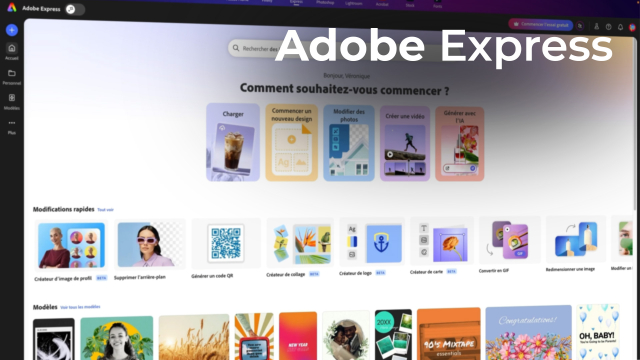
La leçon aborde également l’utilisation des raccourcis clavier essentiels (comme CTRL Z ou CMD Z pour annuler une action), et montre comment utiliser l’interface d’Adobe Express pour afficher la colonne de personnalisation et gérer les manipulations avec les flèches d’annulation/rétablissement.
En résumé, cette vidéo offre une méthodologie pour adapter en toute simplicité un modèle graphique, encourageant la créativité tout en maîtrisant les bases techniques du logiciel.
Objectifs de cette leçon
Acquérir la capacité à modifier un modèle graphique sur Adobe Express, adapter les zones de texte, ajuster les polices, manipuler les éléments graphiques, et maîtriser les raccourcis pour optimiser le processus de création.
Prérequis pour cette leçon
Savoir utiliser un navigateur web, avoir un compte Adobe Express (gratuit ou payant), connaître les notions de base sur la manipulation de texte. Aucune compétence en graphisme n'est exigée.
Métiers concernés
Ce sujet répond aux besoins des community managers, chargés de communication digitale, graphistes débutants, responsables marketing, enseignants produisant du contenu pédagogique visuel ou toute personne impliquée dans la création de supports promotionnels numériques.
Alternatives et ressources
Parmi les alternatives, on retrouve Canva, Crello (VistaCreate), Piktochart, Snappa ou encore Figma pour des tâches de création graphique similaires.
Questions & Réponses
 Je m'abonne