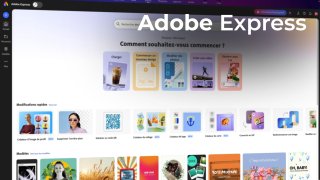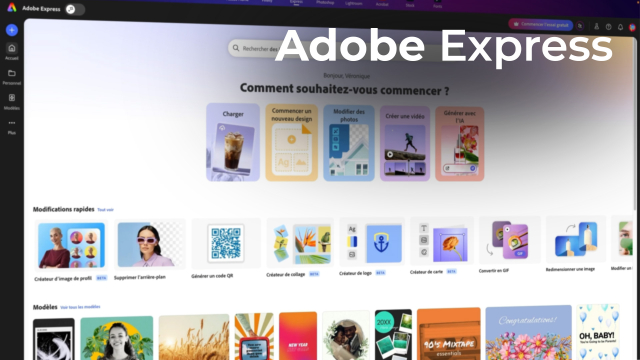
Découvrir et démarrer avec Adobe Express


Créer un visuel en quelques minutes avec un modèle


Créer un visuel de A à Z (sans modèle)


Rendre ses visuels clairs et professionnels


Gagner du temps grâce à l’intelligence artificielle


Créer des vidéos simples et engageantes


Détails de la leçon
Description de la leçon
Cette leçon approfondit l'intégration d'éléments graphiques dans un visuel à l'aide d'un logiciel de création. Vous serez guidé pour insérer différents types de cadres autour du texte, en partant d'une forme, puis en personnalisant son contour, son remplissage et la courbure de ses angles afin de souligner la structure de l'information présentée.
Vous apprendrez à naviguer efficacement dans la bibliothèque d'éléments du logiciel, à distinguer différentes catégories – rectangles, cercles, lignes – et à ajuster précisément leurs propriétés (couleur, épaisseur, arrondi). Les manipulations incluent aussi bien la gestion de la taille et du positionnement que l'application de styles discrets pour garder la lisibilité du document.
La leçon montre ensuite comment utiliser des éléments graphiques pour mettre en valeur des informations spécifiques, par exemple en créant des bulles mettant en avant des valeurs clés grâce à des cercles reliés par des traits au contenu. Une attention est portée aux méthodes de sélection multiple, d'association (groupement) et de duplication pour optimiser le temps de création. Vous découvrirez également les fonctionnalités de zoom/dézoom pour plus de précision lors des ajustements fins.
Cette ressource est essentielle à toute personne souhaitant maîtriser la mise en forme visuelle avancée d’un document pédagogique ou professionnel, afin d'améliorer l’impact et la clarté de l'information transmise.
Objectifs de cette leçon
L'objectif est de permettre au spectateur d'insérer et de personnaliser des éléments graphiques (cadres, formes, traits) pour structurer, valoriser et clarifier l'information sur un visuel professionnel ou éducatif.
Prérequis pour cette leçon
Pour suivre cette vidéo, il est recommandé de maîtriser les bases de la navigation dans une interface logicielle graphique et d'avoir un accès à un logiciel de création de visuels (comme Canva, PowerPoint ou équivalent).
Métiers concernés
Ce savoir-faire est pertinent pour les graphistes, designers, enseignants, responsables e-learning, chargés de communication et toute fonction nécessitant la création de documents visuellement attractifs et informatifs.
Alternatives et ressources
Des alternatives aux logiciels abordés peuvent inclure Adobe Illustrator, Affinity Designer, Google Slides, PowerPoint, Figma ou toute autre solution permettant l'insertion et la modification de formes sur un support visuel.
Questions & Réponses
 Je m'abonne